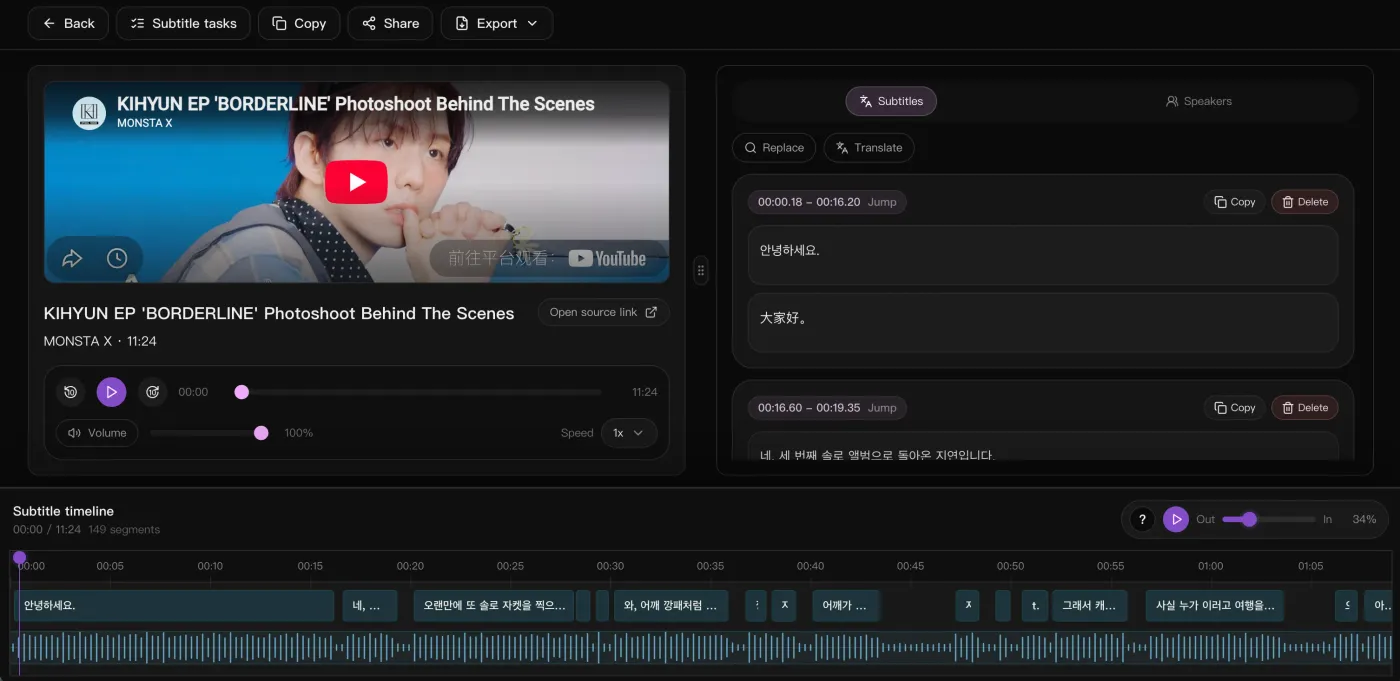
Subtitle pipeline
Automate source intake through transcript delivery so teams only step in where judgment is actually needed.
Paste a YouTube link — even a raw video with no captions gets auto-transcribed intotimestamped subtitles you can make bilingual, translate, and export as SRT / VTT / TXT. No install.
Dans l'espace de travail
Le lecteur à gauche pour vérifier le calage, les segments modifiables à droite et une timeline avec la forme d'onde en dessous : vous corrigez les découpages avant le moindre export.
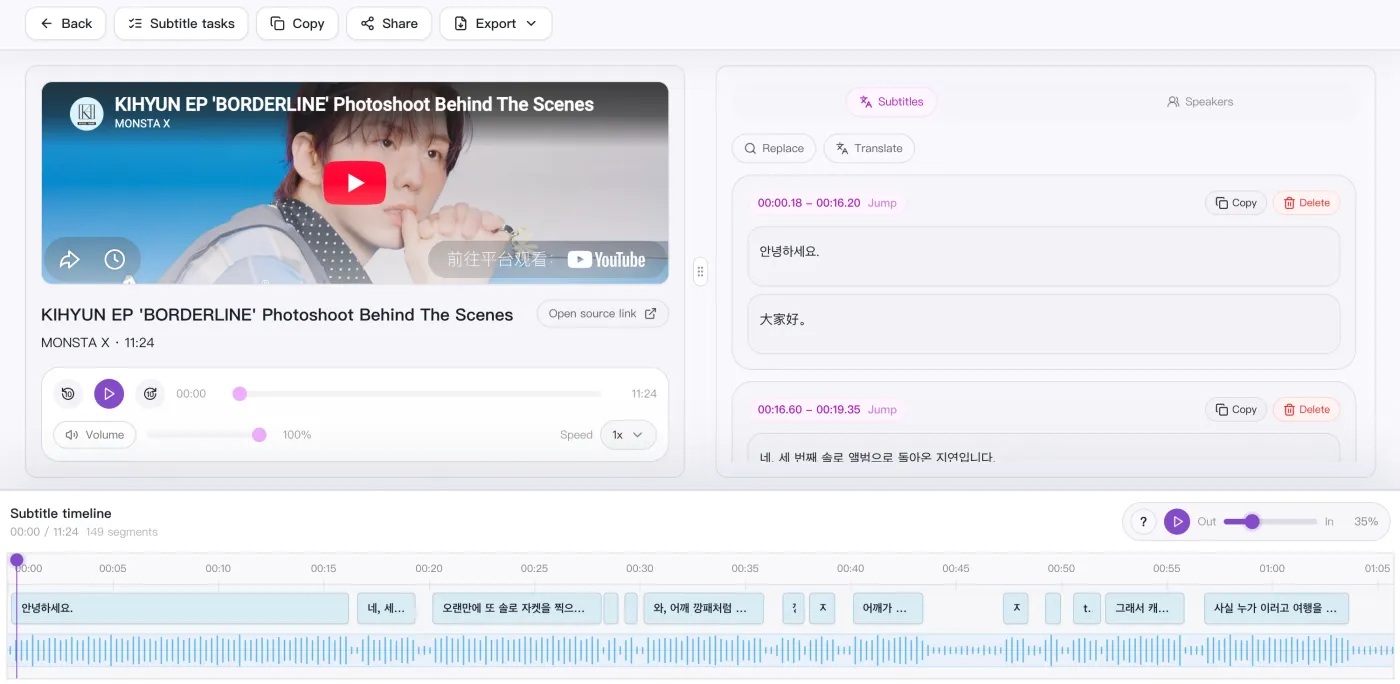
For lectures, interviews, and livestream replays, we auto-transcribe timestamped captions, make them bilingual, translate, and export SRT / VTT / TXT.
Automate source intake through transcript delivery so teams only step in where judgment is actually needed.
Send platform URLs and local media through the same subtitle entry point and queue model.
Heavy download, transcription, translation, and export preparation steps stay in workers so the page remains responsive.
YouTube, TikTok, BiliBili et les plateformes de podcast réutilisent le circuit média existant, tandis que les fichiers locaux entrent directement dans la file d'attente.
Priorité aux sous-titres de la plateforme quand ils existent, puis repli automatique sur la transcription audio.
Traduction segment par segment en conservant l'horodatage pour un export SRT direct.
Prépare des fichiers de sous-titres téléchargeables à partir des vues source, traduite et bilingue.
Supported platforms
Quel que soit le format du contenu, tout aboutit dans le même brouillon de sous-titres horodaté, prêt pour la relecture et la livraison.
Transcrire, puis redécouper et reconstruire les sous-titres à la main.
Obtenez la source horodatée et les lignes bilingues en une seule passe.
Le nettoyage des exports et les retouches prennent le plus de temps après l'enregistrement.
Le SRT et la relecture bilingue arrivent ensemble — une étape de post-production en moins.
Transcription, traduction et mise en forme s'étalent sur trois outils.
Relisez sur une seule timeline et publiez en plusieurs langues.
Refaire les sous-titres pour chaque plateforme où vous republiez.
Collez un lien, obtenez des sous-titres bilingues, exportez et publiez.
Comparaison
Ce qui distingue un espace de sous-titrage qui vit dans le navigateur d'une suite de montage (Descript), d'un enregistreur de réunions (Otter.ai) et des sous-titres automatiques dans la timeline (CapCut).
| Ce qui compte | SnapVee | Descript | Otter.ai | CapCut |
|---|---|---|---|---|
| Pour démarrer | Collez un lien ou importez un fichier dans le navigateur | Installer le logiciel de montage, puis importer | Faire rejoindre la réunion ou importer l'enregistrement | Travailler dans une timeline de montage |
| Meilleure source | Liens publics de vidéos et podcasts, plus fichiers locaux | Vos propres enregistrements | Réunions en direct et mémos vocaux | Les clips que vous montez déjà |
| Sous-titres produits | SRT / VTT horodatés : source, traduction ou bilingue | Transcription et sous-titres liés au projet | D'abord la transcription et le compte rendu | Sous-titres incrustés, fichier à l'export |
| Traduction | Segment par segment, horodatage conservé, SRT bilingue en un clic | Disponible sur les offres supérieures | Orienté anglais | Traduction automatique pour les langues prises en charge |
| Après la transcription | Résumé, chapitres, analyse de la vidéo, mise en forme sociale — au même endroit | Continuer le montage dans la même suite | Résumés de réunion et actions à suivre | Continuer le montage puis publier |
Comparaison fondée sur le comportement publiquement observable de chaque produit, vérifiée en août 2026. Pour un montage complet de podcast et de vidéo, Descript reste la suite la plus complète ; pour les comptes rendus de réunions en direct, Otter.ai demeure le choix naturel ; et pour retoucher le style des sous-titres directement dans la timeline, CapCut va plus vite.
Lire la comparaison complète
La transcription est là. Et ensuite ?
Même compte, même fichier : résumer, comprendre ce qui a marché, convertir, nettoyer. Sans changer d'outil.
“My English tutorials live on YouTube; now I get bilingual subtitles in one click and learn twice as fast.”

Aaron Walsh
Graduate Student · Course study
“Captioning my own YouTube channel used to be outsourced — now auto-transcription plus a couple of edits exports clean SRT.”

Chloe Bennett
Creator · Video ops
“Raw English videos with no CC still transcribe, which makes building lesson material effortless.”

Daniel Brooks
English Teacher · Lesson prep
“Long interviews go straight to a transcript, then I pull quotes — no listening from the top for clip captions.”

Elena Fischer
Content Editor · Clips
“English tech talks become subtitles in my language, so the team no longer struggles through raw audio.”

Marcus Reid
Indie Developer · Learning
“I pull the transcript out of a YouTube video and rewrite it into an article — topic and first draft in one step.”

Sofia Lindgren
Creator · Repurposing
GEO fact guides
Ces guides transforment les capacités du produit, les quotas et les limites d'utilisation en réponses que vous pouvez vérifier sur les pages d'outils correspondantes.
Examinez ensemble les lignes source et traduites, corrigez le minutage, enregistrez et exportez.
Transformez les liens YouTube publics en chapitres, notes, chat de suivi et cartes mentales.
Utilisez la sauvegarde locale, les files d'attente et l'organisation des fichiers pour les téléchargements répétés.