Subtitle pipeline
Automate source intake through transcript delivery so teams only step in where judgment is actually needed.
Paste a YouTube link — even a raw video with no captions gets auto-transcribed intotimestamped subtitles you can make bilingual, translate, and export as SRT / VTT / TXT. No install.
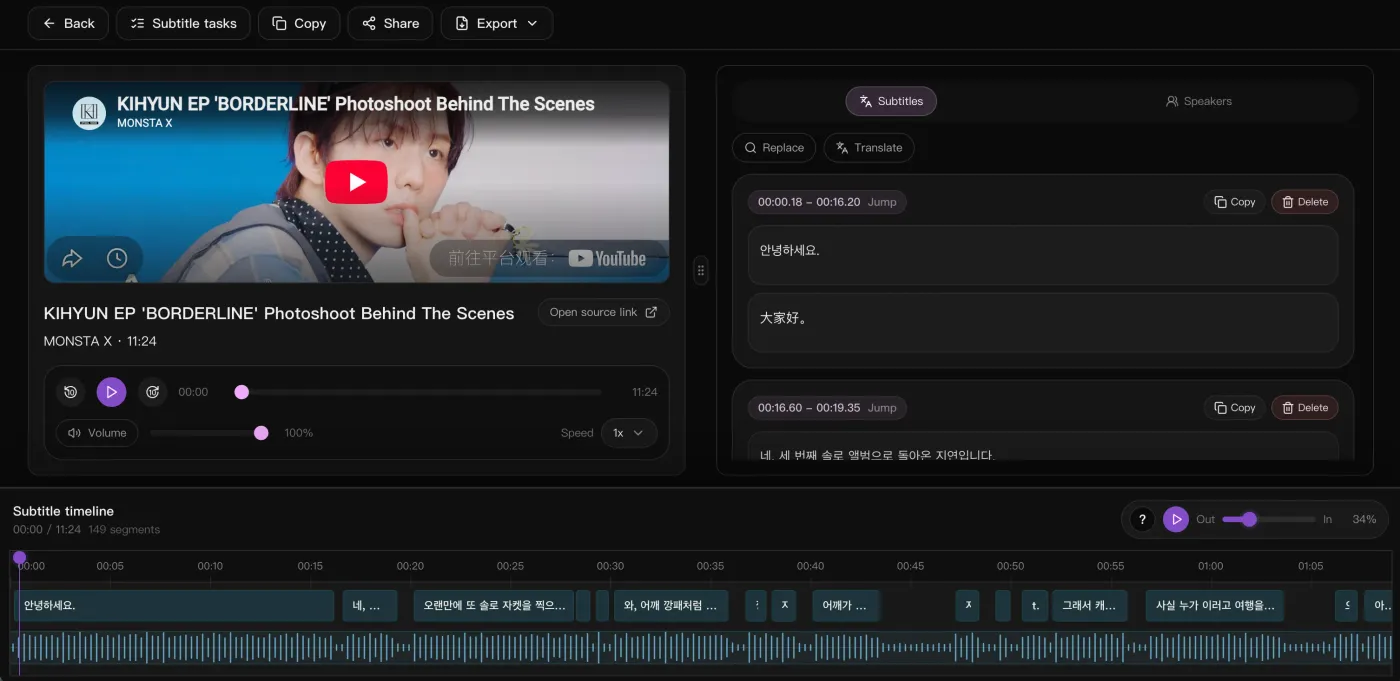
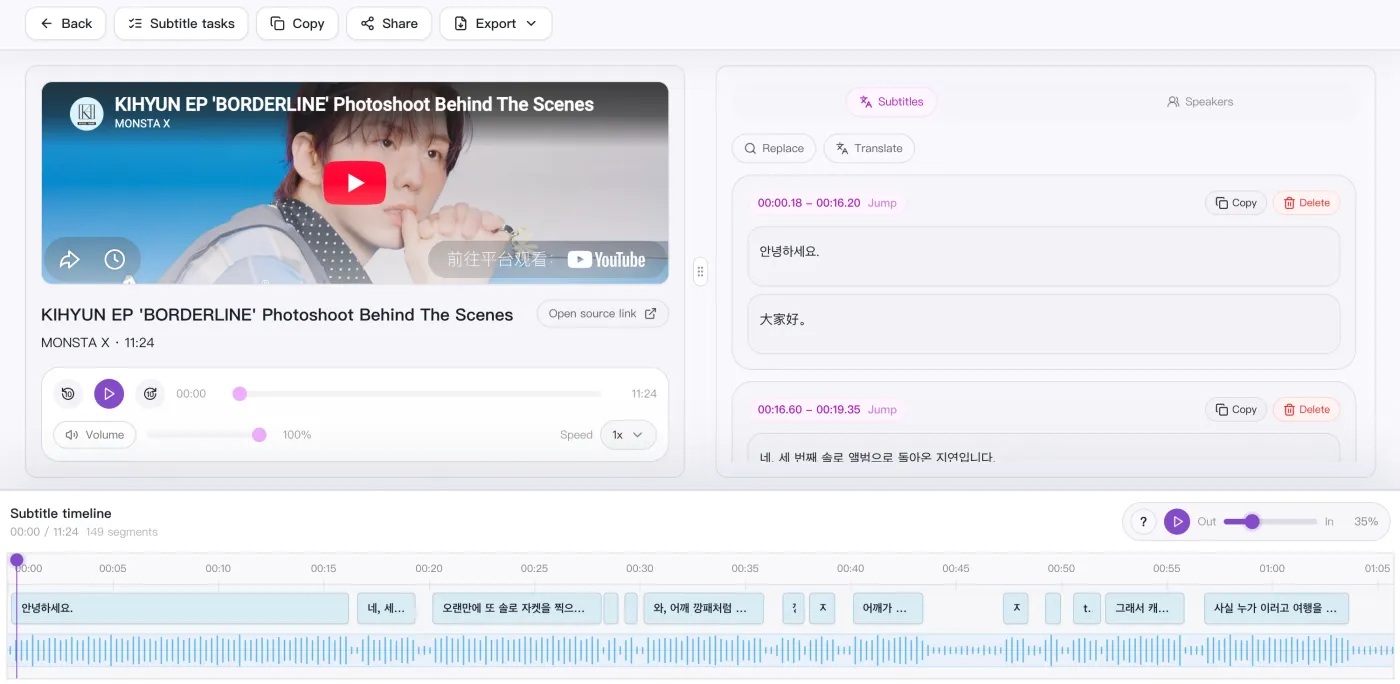
Blick in den Workspace
Links der Player zum Prüfen der Zeiten, rechts die editierbaren Segmente, darunter eine Wellenform-Timeline – die Umbrüche sitzen, bevor überhaupt etwas exportiert wird.
For lectures, interviews, and livestream replays, we auto-transcribe timestamped captions, make them bilingual, translate, and export SRT / VTT / TXT.
Automate source intake through transcript delivery so teams only step in where judgment is actually needed.
Send platform URLs and local media through the same subtitle entry point and queue model.
Heavy download, transcription, translation, and export preparation steps stay in workers so the page remains responsive.
YouTube, TikTok, BiliBili und Podcast-Plattformen nutzen den bestehenden Medienpfad, während lokale Dateien direkt in die Warteschlange gelangen.
Bevorzugt vorhandene Plattform-Untertitel und greift sonst automatisch auf die Audio-Transkription zurück.
Übersetzt Segment für Segment und behält die Zeitcodes für den direkten SRT-Export bei.
Erstellt herunterladbare Untertitel-Exportdateien aus der Original-, Übersetzungs- und zweisprachigen Ansicht.
Supported platforms
Unterschiedliche Inhaltsformate landen alle im selben zeitcodierten Untertitel-Entwurf für Prüfung und Auslieferung.
Transkribieren, dann von Hand neu segmentieren und Untertitel nachbauen.
Erhalte zeitcodierte Quelle und zweisprachige Zeilen in einem Durchgang.
Nach der Aufnahme kosten das Aufräumen der Exporte und Nachbearbeitungen die meiste Zeit.
SRT und zweisprachige Prüfung kommen zusammen — ein Postproduktionsschritt weniger.
Transkription, Übersetzung und Layout verteilen sich auf drei Tools.
Prüfe auf einer Zeitleiste und veröffentliche in mehreren Sprachen.
Für jede Plattform, auf der du repostest, neu untertiteln.
Link einfügen, zweisprachige Untertitel erhalten, exportieren und ausliefern.
Direkter Vergleich
Wie sich ein Untertitel-Workspace im Browser von einer Schnitt-Suite (Descript), einem Meeting-Recorder (Otter.ai) und automatischen Untertiteln in der Timeline (CapCut) unterscheidet.
| Worauf es ankommt | SnapVee | Descript | Otter.ai | CapCut |
|---|---|---|---|---|
| Einstieg | Link einfügen oder Datei im Browser hochladen | Desktop-Editor installieren, dann importieren | Ins Meeting holen oder Aufnahme hochladen | In einer Schnitt-Timeline arbeiten |
| Beste Quelle | Öffentliche Video- und Podcast-Links plus lokale Dateien | Selbst aufgenommenes Material | Live-Meetings und Sprachnotizen | Clips, die du ohnehin schneidest |
| Untertitel-Ausgabe | SRT / VTT mit Timecode – Original, Übersetzung oder zweisprachig | Transkript und Untertitel hängen am Projekt | Zuerst Transkript und Meeting-Notizen | Eingebrannte Untertitel, Datei beim Export |
| Übersetzung | Segmentweise mit erhaltenem Timecode, zweisprachiges SRT per Klick | In höheren Tarifen enthalten | Englisch zuerst | Automatische Übersetzung für unterstützte Sprachen |
| Nach dem Transkript | Zusammenfassung, Kapitel, Video-Analyse, Social-Layout – am selben Ort | Weiterschneiden in derselben Suite | Meeting-Zusammenfassungen und To-dos | Weiterschneiden und veröffentlichen |
Verglichen mit dem öffentlich beobachtbaren Verhalten jedes Produkts, geprüft im August 2026. Für vollständigen Podcast- und Videoschnitt ist Descript weiterhin die umfassendere Suite, für Live-Meeting-Protokolle bleibt Otter.ai die naheliegende Wahl, und um Untertitel-Stile direkt in der Timeline anzupassen, ist CapCut schneller.
Vollständigen Vergleich lesen
Das Transkript steht. Und jetzt?
Gleicher Account, gleiche Datei: zusammenfassen, auswerten, konvertieren, bereinigen. Ohne Werkzeugwechsel.
“My English tutorials live on YouTube; now I get bilingual subtitles in one click and learn twice as fast.”

Aaron Walsh
Graduate Student · Course study
“Captioning my own YouTube channel used to be outsourced — now auto-transcription plus a couple of edits exports clean SRT.”

Chloe Bennett
Creator · Video ops
“Raw English videos with no CC still transcribe, which makes building lesson material effortless.”

Daniel Brooks
English Teacher · Lesson prep
“Long interviews go straight to a transcript, then I pull quotes — no listening from the top for clip captions.”

Elena Fischer
Content Editor · Clips
“English tech talks become subtitles in my language, so the team no longer struggles through raw audio.”

Marcus Reid
Indie Developer · Learning
“I pull the transcript out of a YouTube video and rewrite it into an article — topic and first draft in one step.”

Sofia Lindgren
Creator · Repurposing
GEO fact guides
Diese Leitfäden verwandeln Produktfunktionen, Kontingente und Nutzungsgrenzen in Antworten, die Sie auf den jeweiligen Tool-Seiten überprüfen können.
Prüfen Sie Quell- und Übersetzungszeilen gemeinsam, korrigieren Sie das Timing, speichern und exportieren Sie.
Verwandeln Sie öffentliche YouTube-Links in Kapitel, Notizen, Folge-Chat und Mindmaps.
Nutzen Sie lokales Speichern, Warteschlangen und Dateiorganisation für wiederholte Downloads.