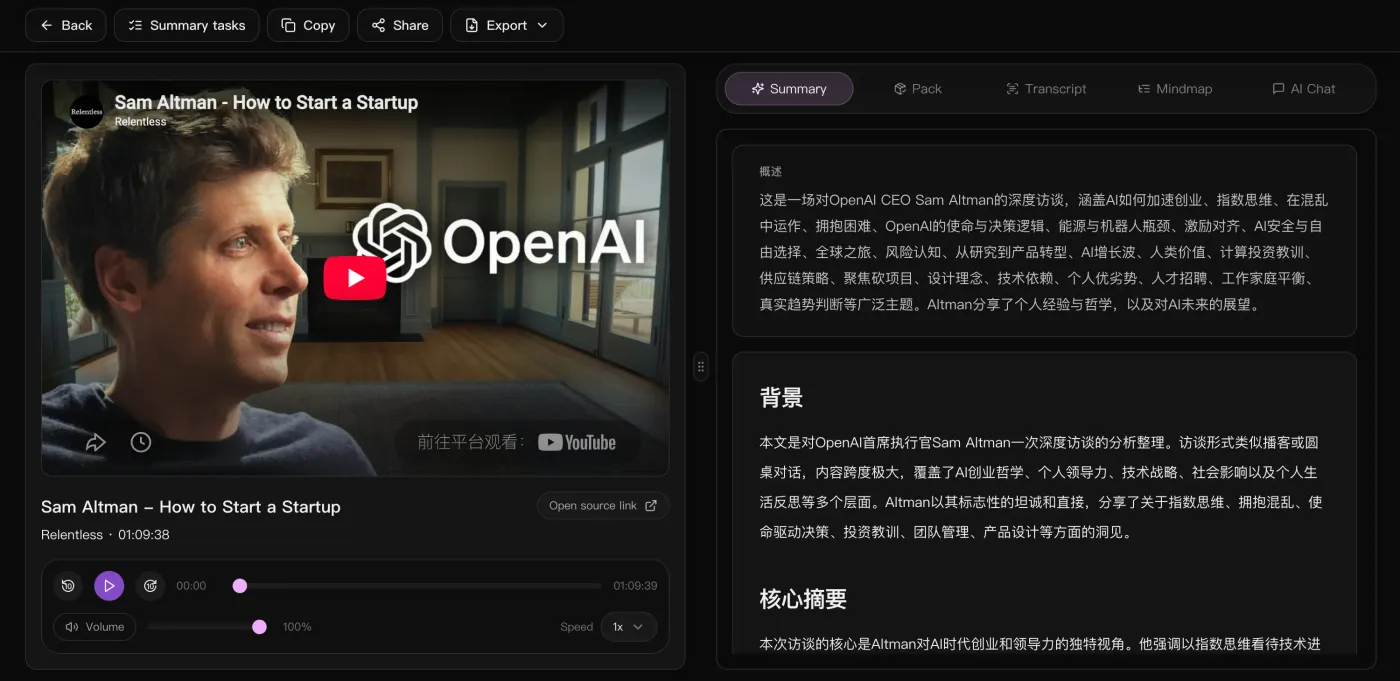
Paste a public YouTube link
Start with a video or course link. When captions are unavailable, accessible speech can still be transcribed.
Convert YouTube videos into Markdown notes with chapters and timestamps. Download a .md file for Notion import or your Obsidian vault, with separate mindmap exports.
Blick in den Workspace
Links das Video zum Gegenprüfen, rechts Überblick, Hintergrund und Kernaussagen – Volltext, Mindmap und KI-Chat liegen im Tab daneben.
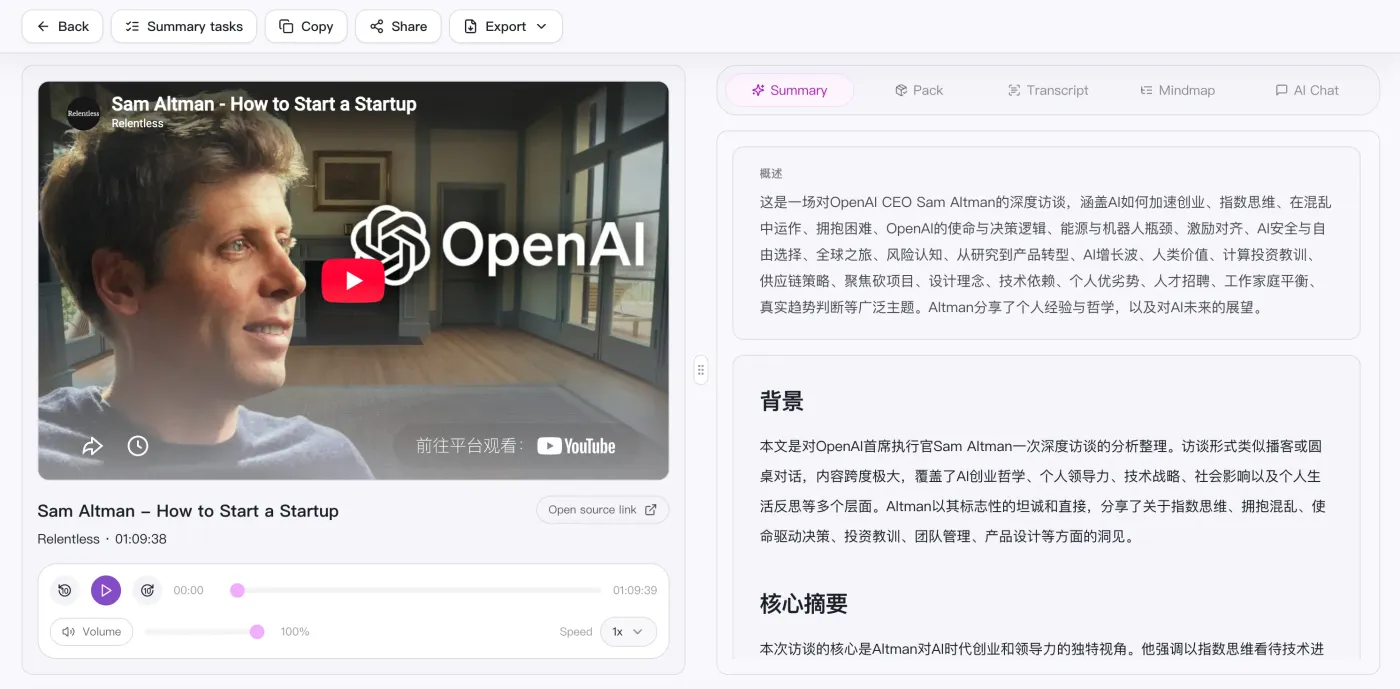
Convert YouTube videos into Markdown notes with chapters and timestamps. Download a .md file for Notion import or your Obsidian vault, with separate mindmap exports.
Start with a video or course link. When captions are unavailable, accessible speech can still be transcribed.
Check names, numbers and important quotes against the video before relying on the notes.
Review the summary, examples and action items alongside the transcript. Add your own notes where context is missing.
Import a .md file into Notion or save it in Obsidian. Mermaid rendering depends on the editor; SVG is an alternative for the diagram.
Review the result as study notes, a work brief or an action list. Export Markdown to keep the notes in your preferred editor.
Füge einen öffentlichen Link ein oder lade eine lokale Video- / Audiodatei hoch.
Automatisch transkribieren und Überblick, Kapitel und Mindmap erzeugen.
Chatte mit der KI weiter über den Inhalt, um Punkte und Aktionen zu vertiefen.
Nimm Zusammenfassung, Mindmap und Aufgabenliste mit, um sie überall wiederzuverwenden.
Supported platforms
Direkter Vergleich
Vergleichen Sie Eingaben und Ergebnisse für Videonotizen, Aufnahmen und Besprechungen.
| Worauf es ankommt | SnapVee | ScreenApp | Notta | NoteGPT |
|---|---|---|---|---|
| Einstieg | Öffentlichen Link einfügen oder Datei im Browser hochladen | Video-URL einfügen, Datei hochladen oder aufnehmen | Ins Meeting holen oder Aufnahme hochladen | YouTube-Link online einfügen oder Erweiterung nutzen |
| Beste Quelle | Lange Videos, Podcasts und lokale Audio- oder Videodateien | Öffentliche Videolinks, hochgeladene Dateien und Aufnahmen | Live-Meetings und Sprachnotizen | Vor allem YouTube-Videos |
| Was dabei herauskommt | Überblick, Kapitel mit Zeitmarken, Kernpunkte, Mermaid-Mindmap und Markdown | Transkripte, Zusammenfassungen und Highlights | Transkript und Meeting-Protokoll | Transkripte, Zusammenfassungen und Mindmaps |
| Nachhaken | Weiter mit der KI über den Volltext sprechen, Ausgabesprache umschaltbar | Fragen zur Aufnahme stellen | Frühere Meetings durchsuchen | Fragen zum Video stellen |
| Nach der Zusammenfassung | Untertitel, Konvertierung, Video-Analyse, Social-Layout – am selben Ort | Die Aufnahme erneut teilen | Notizen in Team-Tools synchronisieren | Die Notiz exportieren |
Die Eingaben von ScreenApp und NoteGPT wurden am 12. September 2026 anhand der offiziellen Seiten geprüft. Dies ist ein Ablaufüberblick, kein vollständiger Funktions- oder Tarifvergleich.ScreenAppNoteGPT
Vollständigen Vergleich lesen
Die Notizen stehen. Und jetzt?
Gleicher Account, gleiche Quelle: Untertitel exportieren, auswerten, Datei konvertieren, fürs Social-Posting setzen. Ohne Werkzeugwechsel.
“Organizing video notes by hand used to take half an hour; now I export Markdown and paste it in.”

Adrian Fontaine
Knowledge blogger · Obsidian power user
“Lecture videos become .md with timestamped headings that link straight into my vault.”

Julian Weber
Researcher · Literature management
“I convert long videos to Markdown, then rewrite them into a newsletter — no more transcribing by ear.”

Maya Lindqvist
Newsletter author
“Chapter headings come pre-split; imported into Logseq it's a ready-made study outline.”

Ryan Cooper
Student · Logseq notes
“I turn launch videos into Markdown drafts, and the Mermaid diagrams render as-is.”

Thomas Wright
Technical writing · Docs
“One video becomes structured .md — enough source material for several articles.”

Nina Albrecht
Freelance writer · Repurposing
Keine Antwort gefunden? Wende dich jederzeit an unser Support-Team.
Beginnen Sie mit einem öffentlichen Link. Der aktuelle Fokus liegt darauf, den Zusammenfassungs-, Lese- und Exportfluss vor allem anderen solide zu gestalten.