字幕转录完整指南:支持平台、使用方法、双语校对与导出
SnapVee 字幕转录支持 YouTube、TikTok、BiliBili、小宇宙、Apple Podcasts、喜马拉雅和本地音视频,讲清如何转录、翻译、双语校对、编辑时间轴,以及导出 SRT、VTT、Markdown 等格式。
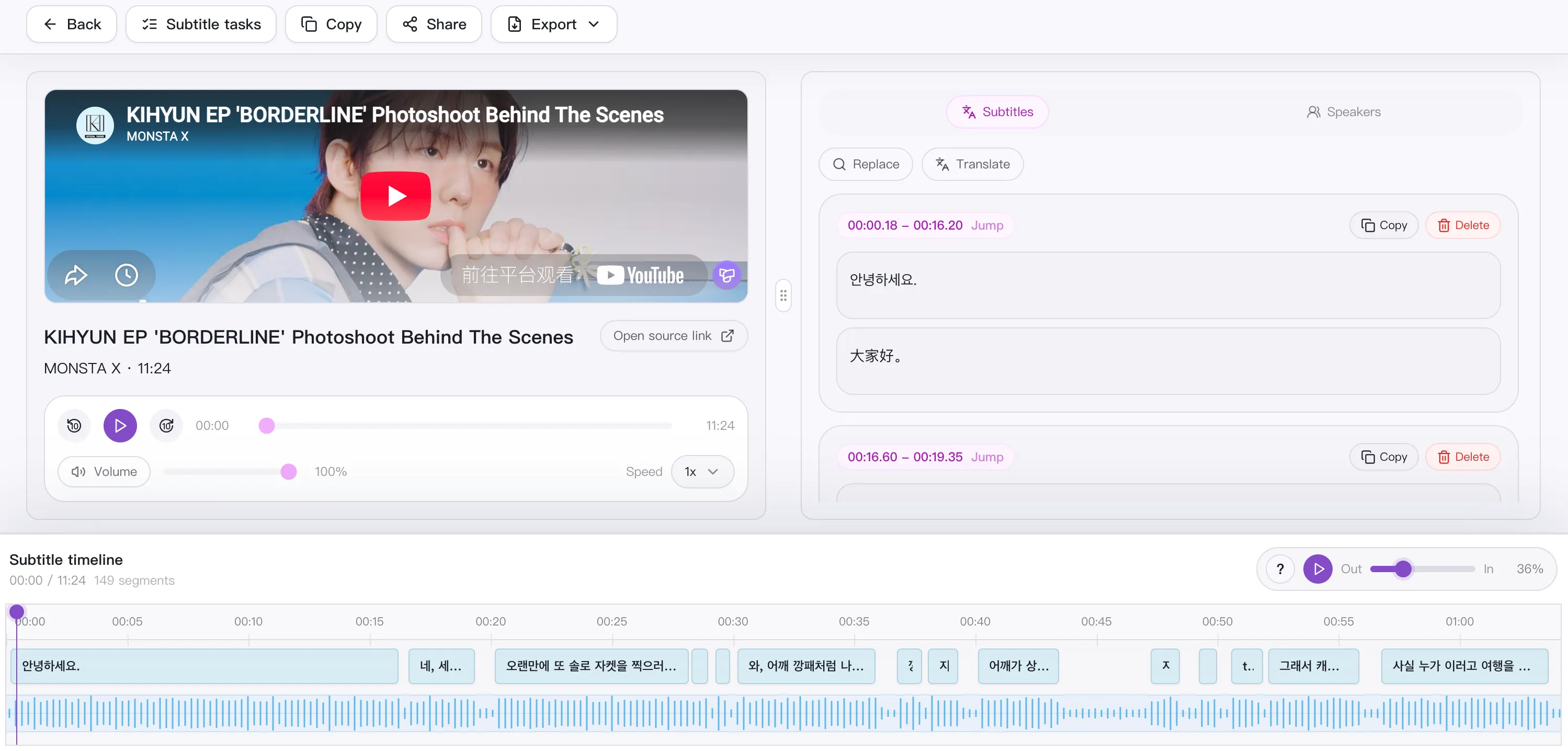
字幕转录不只是把语音变成文字。一个可靠的流程要能覆盖多平台输入、准确转录、逐段翻译、双语校对、时间轴编辑,并导出可以直接用在剪辑和发布里的字幕文件。
打开 SnapVee 字幕转录,把链接或本地文件放进同一个字幕队列,得到原文、译文和双语三种视图。
支持哪些平台
字幕转录支持两类来源:
- 平台链接:YouTube、TikTok、BiliBili、小宇宙、Apple Podcasts、喜马拉雅。
- 本地文件:直接上传本地音频或视频。
工具会优先使用平台已有的字幕;如果没有可用字幕,则自动回退到 AI 语音转录,尽量保证每个来源都能拿到带时间轴的原文。
如何使用
- 打开 字幕转录。
- 粘贴公开链接,或上传本地音视频文件。批量任务建议每行一个链接。
- 选择目标输出语言。
- 等待转录、翻译和字幕整理完成。
- 先校对原文转录,作为后续翻译的基准。
- 切换到双语对照视图,把原文和译文放在一起检查。
- 修正过长的行、人名、术语和时间轴。
- 保存修改后再导出。
单条时长上限:免费版最长 60 分钟,Pro 版最长 180 分钟。长视频建议先确认剩余分钟数,并预留校对时间。
转录之后能做什么
转录只是起点,拿到带时间轴的原文后,你可以继续:
- 翻译成目标语言:逐段翻译并保留时间轴,不打乱与语音的对应关系。
- 双语对照校对:原文、译文、双语三种视图切换,逐段核对含义。
- 编辑时间轴与断句:调整过长的行、断句、说话人标注和时间点。
- 导出多种字幕格式:直接用于剪辑软件、播放器或发布流程。
- 整理成脚本或文稿:把口播内容变成可编辑的文字稿。
- 配合内容理解:如果目标是理解而非发布,可继续用 视频总结 生成概览、章节、关键词和脑图。
双语校对要点
| 检查项 | 为什么重要 |
|---|---|
| 人名与品牌名 | 机器翻译不应把专有名词改得前后不一致 |
| 专业术语 | 产品、课程和领域术语需要固定统一的译法 |
| 阅读长度 | 译文往往比原文更长,需要压缩到能看完 |
| 段落含义 | 原文和译文应对应同一段语音 |
| 时间轴 | 字幕要与语音同步出现,并在下一句前结束 |
| 导出前保存 | 生成最终字幕文件前先保存所有修改 |
建议顺序:先校原文,再看译文。如果原文里人名错了或句子断错,翻译只会把问题放大。原文改好后再进入双语视图,压缩过长行、统一术语、清理相邻字幕的重叠,并重点复查开头几分钟和文件中后段的几处。
支持导出哪些格式
字幕转录支持多种导出格式,覆盖剪辑、发布和二次整理的不同需求:
- SRT:最通用的字幕格式,几乎所有剪辑软件和播放器都支持。
- VTT:适合网页视频(HTML5
<track>)。 - ASS:需要更精细样式和排版时使用。
- Markdown / TXT:把内容当作文字稿或脚本使用。
- JSON:需要按结构二次处理时使用。
同时可以按视图导出:原文、译文、双语对照,以及转录、字幕、说话人、脚本等不同版本。
应用场景
| 场景 | 怎么用字幕转录 |
|---|---|
| 课程与讲座 | 长视频转文字并翻译,做多语言学习字幕和复习资料 |
| 访谈与播客 | 把小宇宙、Apple Podcasts 等音频转成带时间轴的文稿 |
| 产品演示 | 保证术语、数字和品牌名在字幕里稳定统一 |
| 短视频与 UP 主 | 快速出可编辑字幕,配合剪辑和多平台发布 |
| 跨语言发布 | 生成双语字幕,一次覆盖原语言和目标语言观众 |
| 无障碍与内容再利用 | 为视频加字幕,或把口播整理成文章、脚本复用 |
和其他转录工具比:Descript、Otter.ai、CapCut
一个跑在浏览器里的字幕工作台,和剪辑套件(Descript)、会议记录器(Otter.ai)、剪辑内自动字幕(CapCut)分别差在哪。
| 对比维度 | SnapVee | Descript | Otter.ai | CapCut |
|---|---|---|---|---|
| 上手方式 | 浏览器里粘贴链接或上传文件 | 先装桌面剪辑软件再导入 | 接进会议或上传录音 | 在剪辑工程的时间线上做 |
| 最佳输入 | 公开视频与播客链接,以及本地音视频 | 自己录的播客与视频素材 | 实时会议与语音笔记 | 已经在剪的短视频素材 |
| 字幕产物 | 带时间轴的 SRT / VTT,原文、译文、双语三选一 | 转录稿与字幕跟着剪辑工程走 | 以逐字稿和会议纪要为主 | 烧进画面的字幕,导出时也能出字幕文件 |
| 翻译 | 逐段翻译并保留时间轴,一键导出双语 SRT | 高阶套餐提供 | 以英文为主 | 支持的语种可自动翻译 |
| 转录之后 | 总结、章节、爆款拆解、社媒排版都在同一处 | 继续在同一套件里剪 | 会议摘要与行动项 | 接着剪辑并发布 |
对比依据各产品 2026 年 8 月可公开观察到的行为。要做完整的播客与视频剪辑,Descript 依然更全面;实时会议记录仍推荐 Otter.ai;想直接在时间线上调字幕样式,CapCut 更快。
完整对比:SnapVee vs Descript · SnapVee vs Otter.ai
常见问题
没有字幕的视频也能转吗?
可以。工具优先使用平台已有字幕,没有时会自动用 AI 语音转录生成带时间轴的原文。
长视频怎么处理?
先确认剩余分钟数(免费 60 分钟 / Pro 180 分钟单条上限),并预留校对时间。长任务建议保持网络稳定。
什么时候用字幕转录,什么时候用视频总结?
需要可发布、可导入剪辑的字幕文件时用字幕转录;只是想理解内容、要概览、章节、关键词和脑图时用 视频总结。
相关指南
关于作者

Jason Jiang
产品与工程负责人
负责SnapVee核心功能、平台支持和产品迭代,也会撰写官方教程与工具对比内容。