2026 年最好的 YouTube 字幕转录:SnapVee vs YouTube 字幕 vs DownSub vs NoteGPT vs Otter.ai
对比 2026 年主流 YouTube 字幕转录工具。了解为何只下载现成字幕经常不够用,以及如何把链接变成可编辑的 SRT、双语字幕与总结。
2026 年最好的 YouTube 字幕转录怎么选?
如果你在找 最好的 YouTube 字幕转录,多半不是只想「看见字幕」,而是要把口播变成能用的文字:导入剪辑的 SRT、双语字幕、课程笔记,或二次创作脚本。YouTube 自带自动字幕免费,但很难导出成可发布文件;DownSub、NoteGPT 一类工具擅长下载已经存在的字幕,视频没有字幕时就会卡住;Otter.ai 更适合会议,而不是直接处理一条 YouTube 链接。
本文把 2026 年常被拿来比较的五类方案放在一起:SnapVee、YouTube 自带字幕、DownSub、NoteGPT、Otter.ai。先给一张速览表,再说明各自适合谁。左侧产品导航可直接跳到对应段落。
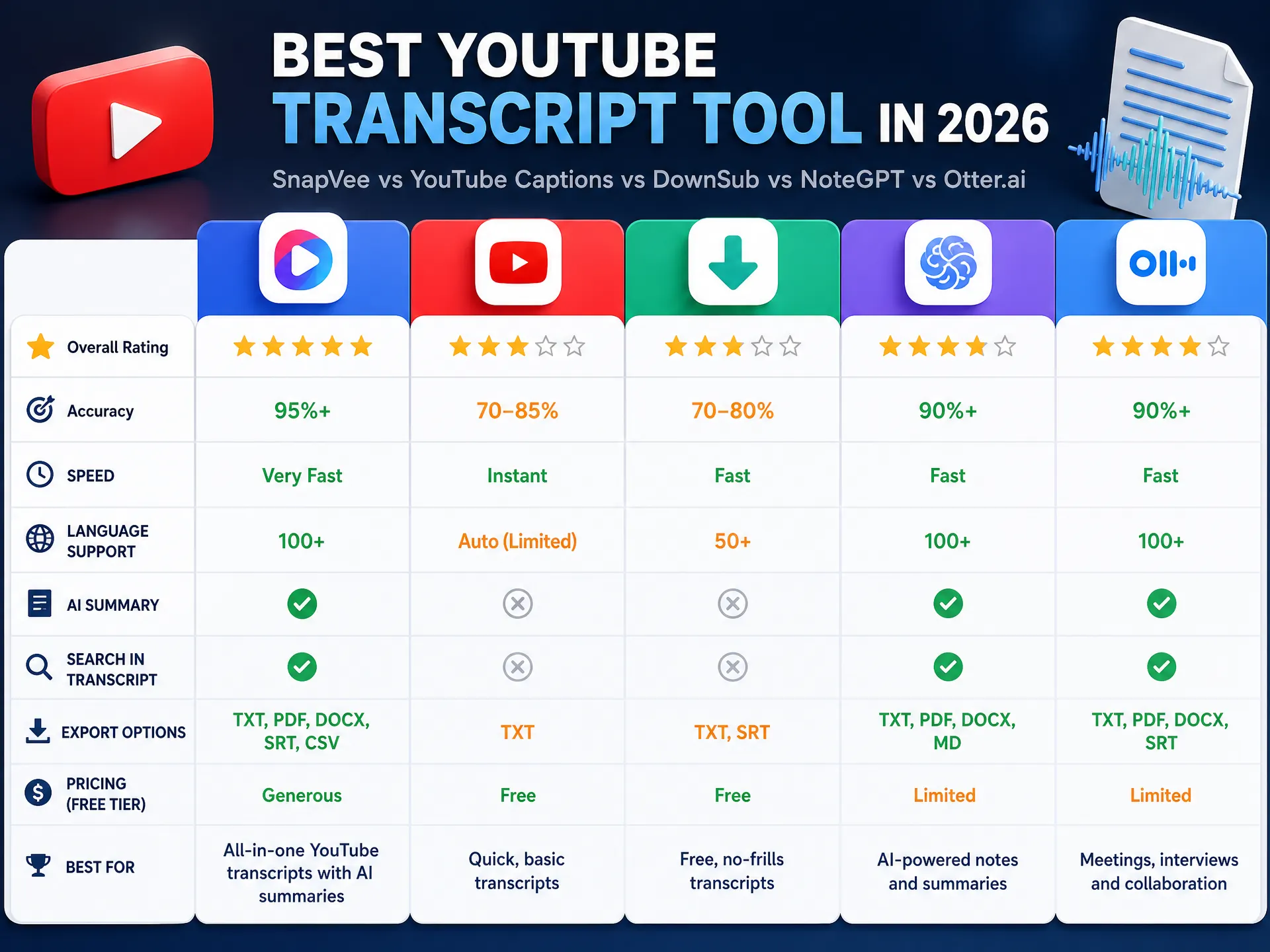
快速对比
| 功能/特性 | SnapVee | YouTube Captions | DownSub | NoteGPT | Otter.ai |
|---|---|---|---|---|---|
| 粘贴链接即可转录 | ✅ | ❌ 只能在播放页看 | ⚠️ 仅有现成字幕时 | ⚠️ 依赖现成字幕 | ❌ 需先上传音频 |
| 无字幕时 AI 回退 | ✅ | 有自动字幕才可用 | ❌ | ❌ | ✅ 需自行导入 |
| 双语字幕 / 翻译校对 | ✅ 原文、译文、双语三视图 | 有限自动翻译 | ❌ | 摘要为主 | 以英文逐字稿为主 |
| 导出 SRT / VTT | ✅ 内置 | ❌ 需第三方 | ✅ 现成字幕 | ⚠️ 笔记导出 | ⚠️ 会议稿为主 |
| 时间轴编辑 | ✅ | ❌ | ❌ | ❌ | 有限 |
| 转录之后还能做什么 | 总结、下载、排版 | 仅观看 | 仅下载字幕文件 | 摘要与提问 | 会议纪要 |
| 支持 Mac / 手机 | ✅ 浏览器即可 | ✅ | ✅ 网页 | ✅ 插件 / 网页 | ✅ App |
| 更适合 | YouTube 与社媒视频字幕 | 在线观看 | 已有字幕的视频 | 边看边做笔记 | 实时会议 |
表里的判断依据各产品 2026 年可公开观察到的行为。实时会议仍推荐 Otter.ai;只是想在播放页看字幕,YouTube 自带就够用。
为什么 2026 年「下载 YouTube 字幕」经常不够用
很多人搜「YouTube 字幕转录」,实际踩到的是三类问题:
- 视频没有可用字幕 – 创作者关掉了字幕,或自动字幕质量太差。DownSub、YouTube Transcript 一类工具只能抓现成轨道,没有字幕就失败。
- 自动字幕不能当成品 – YouTube 自动字幕适合「看懂大意」,专有名词、口误、断句和时间轴往往达不到发布标准,也不能直接当双语 SRT 用。
- 会议转录器和视频链接是两回事 – Otter.ai、Notta 擅长实时会议。要处理 YouTube,通常得先下载音频再上传,多一步,也没有面向剪辑的双语校对。
这正是 SnapVee 这类工具能提供更完整流程的原因。 打开 YouTube 字幕转录,粘贴公开链接后,工具会优先使用平台已有字幕;没有可用字幕时再回退到 AI 语音转录,然后翻译、双语校对,并导出 SRT、VTT 等文件。完整步骤见 字幕转录完整指南。
SnapVee
SnapVee 的 字幕转录 不是「YouTube 字幕下载器」,而是面向创作者的视频转字幕工作台:同一条链接可以下载、转录、翻译,再接到 视频总结。
优势
- 粘贴 YouTube 链接即可 – 不必先下音频、再导入会议软件。公开链接进 YouTube 字幕转录 就能排队。
- 有字幕用字幕,没有就 AI 转 – 优先平台轨道,缺失时自动语音转录,带时间轴的原文仍能拿到。
- 原文 / 译文 / 双语 – 逐段翻译并保留时间轴,适合跨语言发布和校对。
- 导出即用 – SRT、VTT、ASS、Markdown、TXT、JSON;可按原文、译文或双语导出。
- 同一条内容继续用 – 需要理解结构时用 AI 视频总结;需要 4K 成片时用 YouTube 视频下载:画质选择与套餐限制。
- 不限 Windows – 浏览器即可,Mac 和手机也能用。
要注意
- 免费版单条最长 60 分钟,Pro 版 180 分钟;长视频会按分钟扣积分。
- 请只处理你有权使用的公开内容,不要用来绕过会员、私密或地区限制。
YouTube Captions
YouTube 自带字幕(含自动字幕和创作者上传轨)是最省事的观看方案:打开视频就能看,部分语言还能自动翻译。
优势
- 完全免费,无需第三方工具。
- 对「边看边听懂」足够,尤其是英语口播清晰的视频。
局限
- 几乎不能当发布字幕用 – 没有面向剪辑的时间轴编辑,导出 SRT 要借助第三方。
- 没有字幕就没有文字 – 创作者关闭字幕或自动字幕不可用时,播放页也帮不上忙。
- 双语校对缺失 – 自动翻译适合扫一眼,不适合术语统一和逐段 QA。
适合:只在 YouTube 里看视频。一旦要把字幕带进剪辑、课程或二创,就需要专门的转录工具。
DownSub
DownSub 以及同类「YouTube 字幕下载」站点,核心能力是把已经存在的字幕轨道存成 SRT、TXT。视频有官方或自动字幕时,这是最快的一条路。
优势
- 有现成字幕时,导出很快。
- 网页即用,学习成本低。
局限
- 不会做语音转录 – 没有字幕轨道就失败,这也是「DownSub 下不了字幕」的常见原因。
- 没有翻译校对工作台 – 下载到的是原始轨,双语 QA、断句、术语统一要另找工具。
- 只覆盖「下载」这一步 – 不能接着做总结、下载成片或排版。
适合:确认视频已经有可用字幕,且你只要原始文件。没有字幕、或要双语成品时,改用 SnapVee 更稳。
NoteGPT
NoteGPT、Glasp、YouTube Transcript 一类工具,把 YouTube 页面上的字幕抽成可读文稿,并常附带摘要、提问。对「先读懂再决定要不要深挖」很方便。
优势
- 在 YouTube 页面或插件里就能看逐字稿和要点。
- 做学习笔记、快速判断内容值不值得看,效率高。
局限
- 仍然依赖现成字幕 – 没有轨道时,和 DownSub 一样卡住。
- 产物偏笔记,不是字幕文件 – 摘要和问答很强,可导入剪辑的 SRT、双语时间轴不是主打。
- 工作流停在「理解」 – 要发布字幕或保存 4K 成片,还得换工具。
适合:边看 YouTube 边做笔记。若目标是可发布字幕,见 字幕转录完整指南;若只要章节和脑图,见 AI 视频总结。
Otter.ai
Otter.ai 是实时会议记录的标杆:接进 Zoom / Meet,边说边出逐字稿和纪要。Notta、Descript 也常被拿来和 YouTube 转录比较,但定位并不相同。
优势
- 实时会议、团队协作、会后检索很强。
- 对自己录的音频、上传文件,语音识别成熟。
局限
- 不是链接优先 – 处理 YouTube 通常要先拿到音频再上传,多一步。
- 字幕发布不是主场景 – 产物以会议稿为主,双语 SRT、时间轴校对不如字幕工作台直接。
- 和视频下载、总结不在同一处 – 做完转录还要换下载器或总结工具。
完整对比:SnapVee vs Otter.ai · SnapVee vs Notta · SnapVee vs Descript。
实时会议继续用 Otter.ai 或 Notta;已经在 Descript 里剪片子,就留在剪辑套件里。把 YouTube / TikTok / B 站链接变成可导出字幕,SnapVee 更合适。
谁更适合用哪一款?
- 只在 YouTube 里看懂内容 → YouTube 自带字幕就够。
- 确认视频已有字幕,只要原始 SRT → DownSub。
- 边看边做笔记、先判断值不值得看 → NoteGPT。
- 每周都有会议要实时记录 → Otter.ai / Notta。
- 要在时间线上直接烧字幕 → CapCut 或 Descript 这类剪辑工具。
- 要把 YouTube(以及社媒、播客)变成可编辑、可翻译、可导出的字幕,最好还能接着总结或下载 → SnapVee。
总结:2026 年选哪款 YouTube 字幕转录?
没有字幕下载器能覆盖所有场景。 YouTube 自带字幕适合观看;DownSub 适合「已有轨道、只要文件」;NoteGPT 适合笔记;Otter.ai 适合会议。
但若你的目标是在 2026 年稳定地把 YouTube 口播变成成品字幕,SnapVee 提供更面向创作者的路径:粘贴链接、自动选用平台字幕或 AI 转录、双语校对、导出 SRT,同一工作台还能做 视频总结 和 YouTube 视频下载:画质选择与套餐限制。针对「YouTube 没有字幕」「DownSub 失败」「会议软件不吃链接」这类需求,SnapVee 是更完整的 YouTube 字幕转录选择。
相关阅读:
关于作者

Jason Jiang
产品与工程负责人
负责SnapVee核心功能、平台支持和产品迭代,也会撰写官方教程与工具对比内容。