Cách dùng SnapVee trong WorkBuddy: bản thảo, bản chép lời và bình luận
Jason Jiang
WorkBuddySnapVee
Dùng SnapVee trong WorkBuddy để chỉnh sửa và phân tích văn bản do bạn cung cấp.
SnapVee trên WorkBuddy giúp xử lý bản thảo, bản chép lời và bình luận do bạn cung cấp.
Bắt đầu
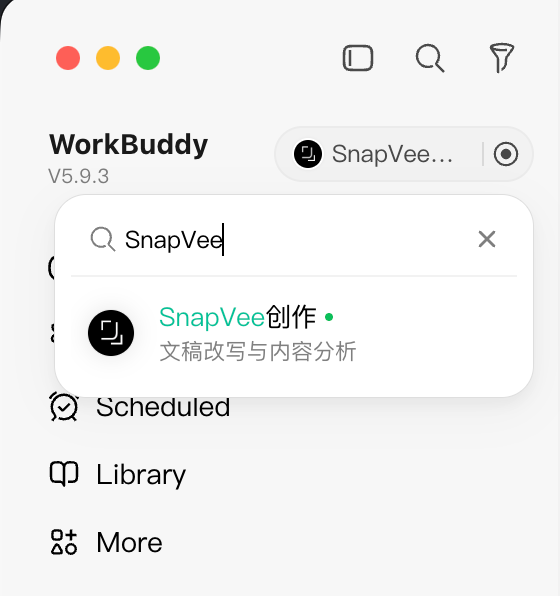
- Mở WorkBuddy, tìm SnapVee trong kho ứng dụng và mở ứng dụng.
- Chọn chế độ và tình huống: Rewrite, Structure, Summarize hoặc Feedback.
- Dán văn bản hoặc tải lên tệp văn bản mà WorkBuddy đọc được. Nêu đối tượng, kênh đăng và định dạng mong muốn.
- Chọn mẫu hoặc nhập yêu cầu, sau đó kiểm tra và chỉnh sửa kết quả.
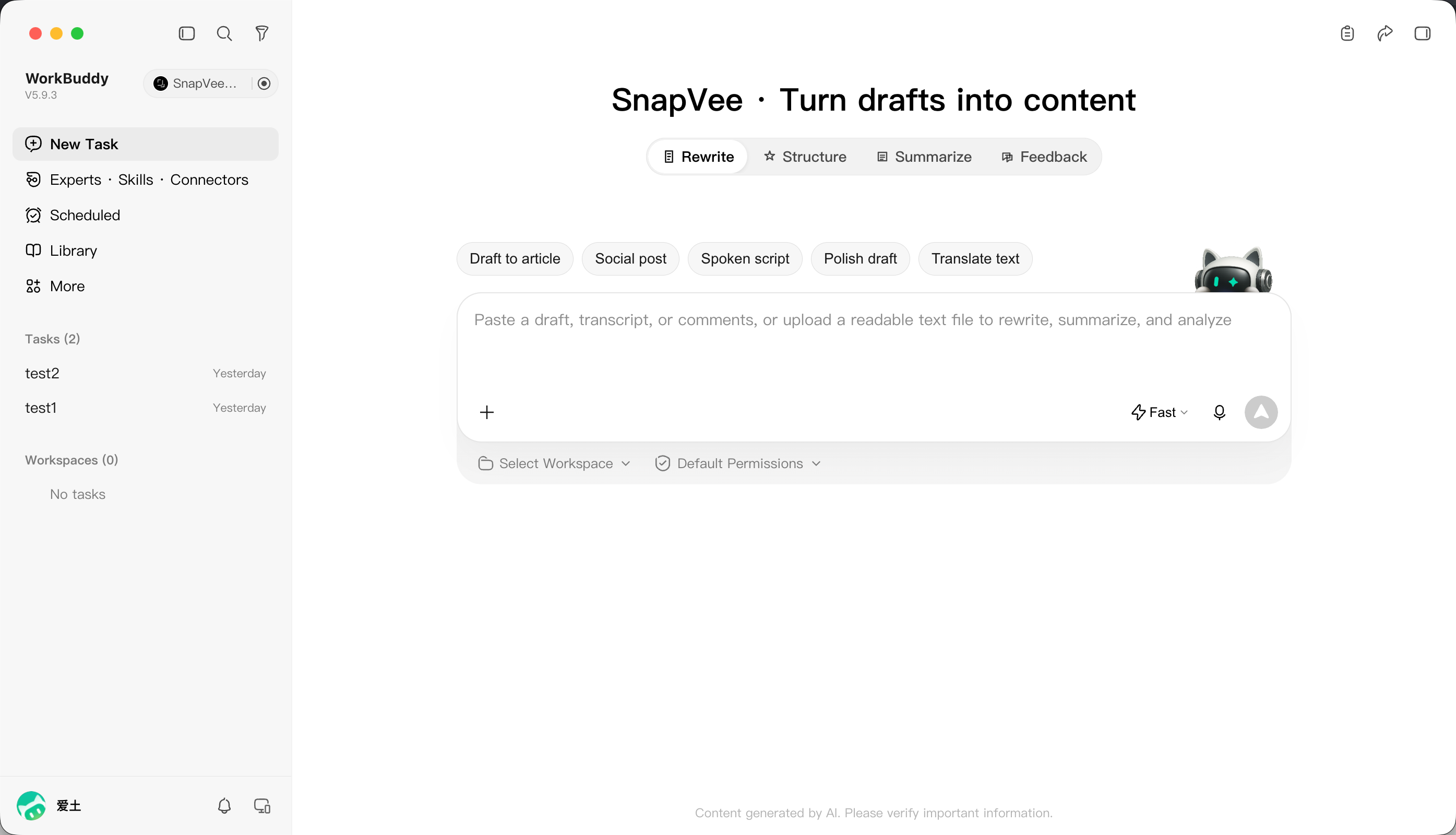
Các chế độ xử lý văn bản dùng mô hình của WorkBuddy và không yêu cầu tài khoản hay token SnapVee. Hãy kiểm tra các tùy chọn thực tế trong giao diện.
Bốn chế độ
- Rewrite chuyển bản thảo thành bài viết, bài đăng hoặc kịch bản.
- Structure phân tích phần mở đầu, cấu trúc và kết thúc của văn bản.
- Summarize rút ra ý chính và việc cần làm từ bản chép lời có sẵn.
- Feedback nhóm các bình luận được cung cấp, câu hỏi thường gặp và bản nháp trả lời.
Ví dụ: “Hãy sắp xếp bản thảo này thành bài viết có tiêu đề, giữ nguyên sự thật: [văn bản]”. Với bản chép lời, yêu cầu năm ý chính và việc cần làm; với bình luận, yêu cầu phân loại chủ đề và soạn câu trả lời.
Câu hỏi thường gặp
Ứng dụng cần văn bản hoặc tệp đọc được; ứng dụng không tự lấy liên kết, tải video hay chép lời âm thanh. Nếu cần, hãy chuẩn bị văn bản trong SnapVee trước rồi đưa vào WorkBuddy. Chỉ dùng tài liệu được phép sử dụng và kiểm tra sự thật, kết quả trước khi xuất bản.