Como usar o SnapVee no WorkBuddy: textos, transcrições e comentários
Jason Jiang
WorkBuddySnapVee
Organize e analise seus próprios textos, transcrições e comentários com o SnapVee no WorkBuddy.
O SnapVee está disponível no WorkBuddy para trabalhar com textos, transcrições e comentários fornecidos por você.
Como começar
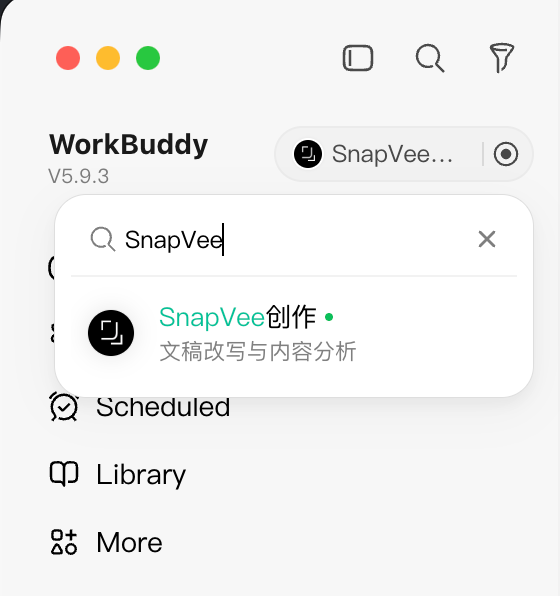
- Abra o WorkBuddy, procure SnapVee no mercado de aplicativos e entre no aplicativo.
- Escolha um modo e uma cena: Rewrite, Structure, Summarize ou Feedback.
- Cole o conteúdo ou envie um arquivo de texto que o WorkBuddy consiga ler. Informe público, canal e formato desejado.
- Escolha um modelo ou escreva seu pedido; revise e ajuste o resultado.
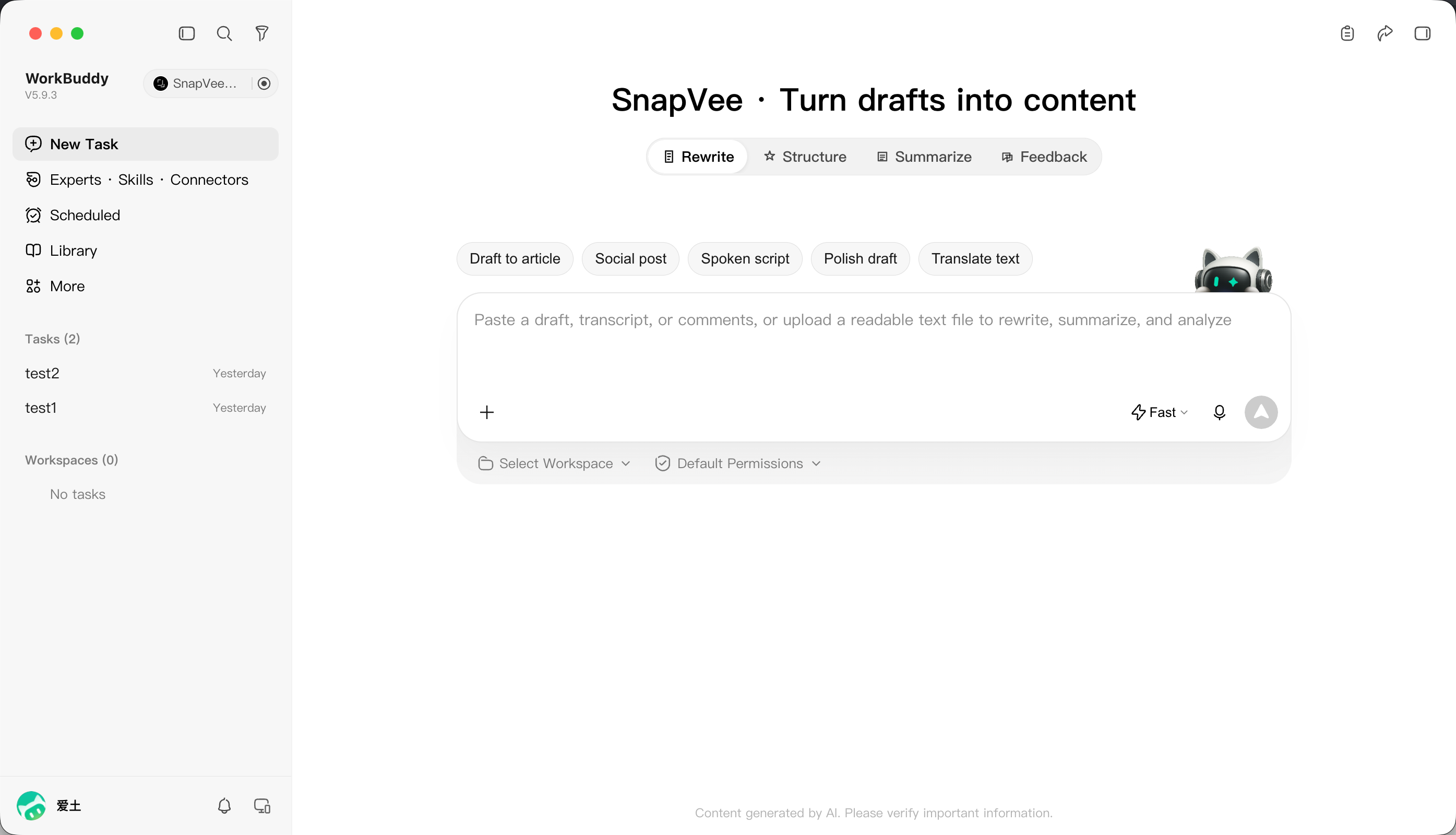
Os modos de texto usam o modelo do WorkBuddy e não exigem conta ou token SnapVee. Consulte as opções disponíveis na interface.
Quatro modos
- Rewrite transforma rascunhos em artigos, posts ou roteiros.
- Structure analisa a abertura, a estrutura e o encerramento do texto fornecido.
- Summarize extrai pontos principais e ações de transcrições existentes.
- Feedback agrupa comentários fornecidos, dúvidas frequentes e rascunhos de resposta.
Experimente: “Organize este rascunho como artigo com título, preservando os fatos: [texto]”. Para transcrições, peça cinco pontos e ações; para comentários, peça temas e respostas sem inventar dados.
Perguntas frequentes
O aplicativo precisa de texto ou arquivo legível: ele não busca links, baixa vídeos ou transcreve mídia automaticamente. Se necessário, prepare o texto no SnapVee e leve-o ao WorkBuddy. Use materiais autorizados e confira os fatos e resultados antes de publicar.