WorkBuddy で SnapVee を使う方法:原稿・字幕・コメント整理
Jason Jiang
WorkBuddySnapVee
WorkBuddy の SnapVee で、提供した原稿の書き換え、字幕の要約、コメントの分析を行う方法。
SnapVee は WorkBuddy で、用意した原稿・字幕テキスト・コメントの整理に利用できます。
はじめ方
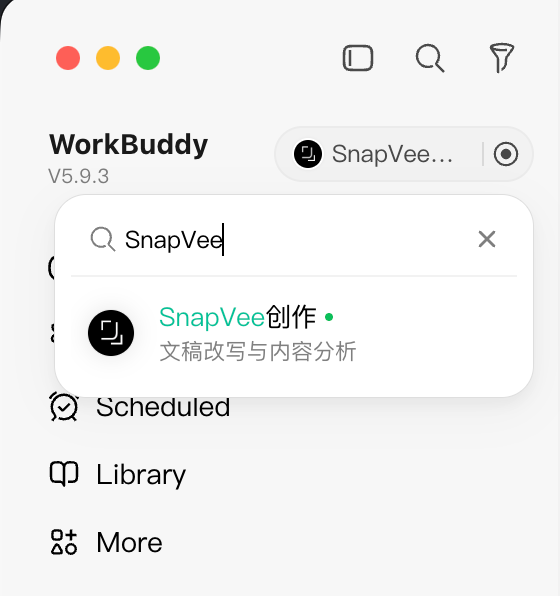
- WorkBuddy のアプリマーケットで SnapVee を検索して開きます。
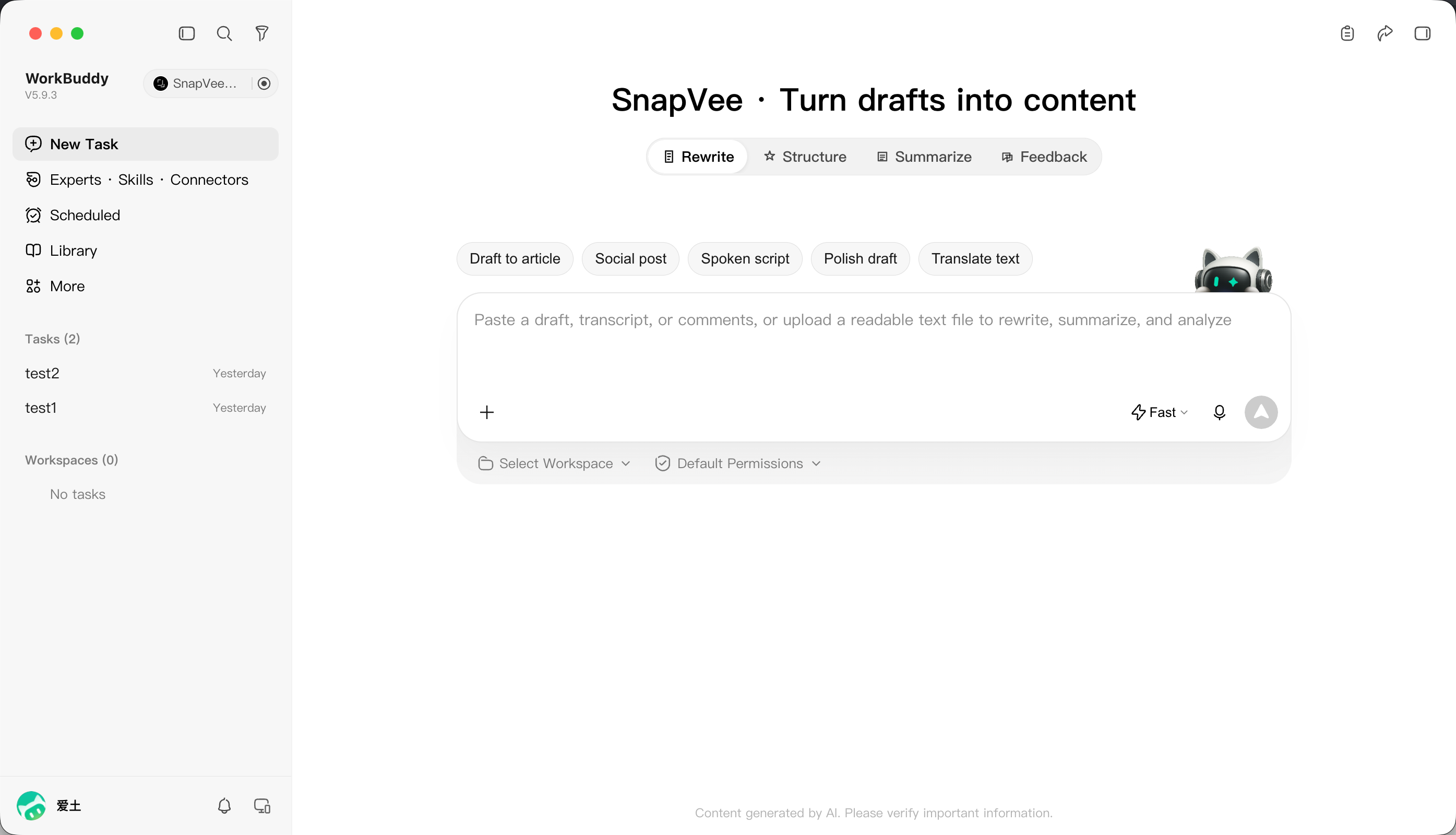
- 書き換え、構成分析、要約、コメント分析からモードと場面を選びます。
- 原稿、字幕、コメントを貼り付けるか、WorkBuddy が読めるテキストファイルをアップロードします。読者、掲載先、出力形式も伝えます。
- テンプレートまたは自由入力で依頼し、結果を確認して調整します。
文章処理には WorkBuddy のモデルを使用し、SnapVee のアカウントやトークンは不要です。画面や利用可能な項目は WorkBuddy で確認してください。
4 つのモードと例
- 書き換え:原稿を記事、SNS 投稿、話し言葉の台本に整理します。
- 構成分析:冒頭、構成、結びを分析し、対象読者に合わせます。
- 要約:既存の字幕や文字起こしから要点や行動項目をまとめます。
- コメント分析:提供したコメントの話題、質問、返信案を整理します。
「以下の原稿を、事実を保ったまま記事にまとめてください:[原稿]」のように依頼できます。字幕には「5 つの要点と行動項目を抽出」、コメントには「話題ごとに分類し返信案を作成」と指定できます。
注意点
このアプリは動画リンクの取得、動画ダウンロード、音声の自動文字起こしには対応していません。必要なら先に SnapVee で文字を準備し、WorkBuddy に渡してください。利用権限のある素材を使い、公開前に事実と生成結果を確認してください。