Comment utiliser SnapVee dans DeepSeek Harness : télécharger, transcrire et analyser des vidéos
Installez le plugin SnapVee pour DeepSeek Harness, connectez votre compte et transformez les liens vidéo en transcriptions, notes et analyses de commentaires.
Vous souhaitez transformer une vidéo en notes, télécharger un clip de référence ou comprendre ce que les spectateurs disent dans les commentaires ? Connectez SnapVee à DeepSeek Harness pour travailler avec des liens vidéo dans une conversation, puis utilisez votre modèle d'IA pour organiser, traduire ou réécrire les résultats.
Ce guide utilise DeepSeek Harness Desktop sur macOS et dsh-snapvee@0.1.0 . Les étiquettes et le comportement de configuration peuvent différer selon les versions.
Que pouvez-vous faire ?
- Télécharger des vidéos : fournissez un lien pris en charge et obtenez un résultat de téléchargement.
- Extraire du texte parlé : transcrivez le discours d'une vidéo ou d'un podcast et utilisez le texte dans votre conversation.
- Analysez les vidéos et les commentaires : examinez la structure d'une vidéo ou organisez les commentaires des spectateurs.
Les plates-formes et les types de liens pris en charge dépendent de la réponse réelle du service. Traitez uniquement le contenu que vous avez le droit d’utiliser.
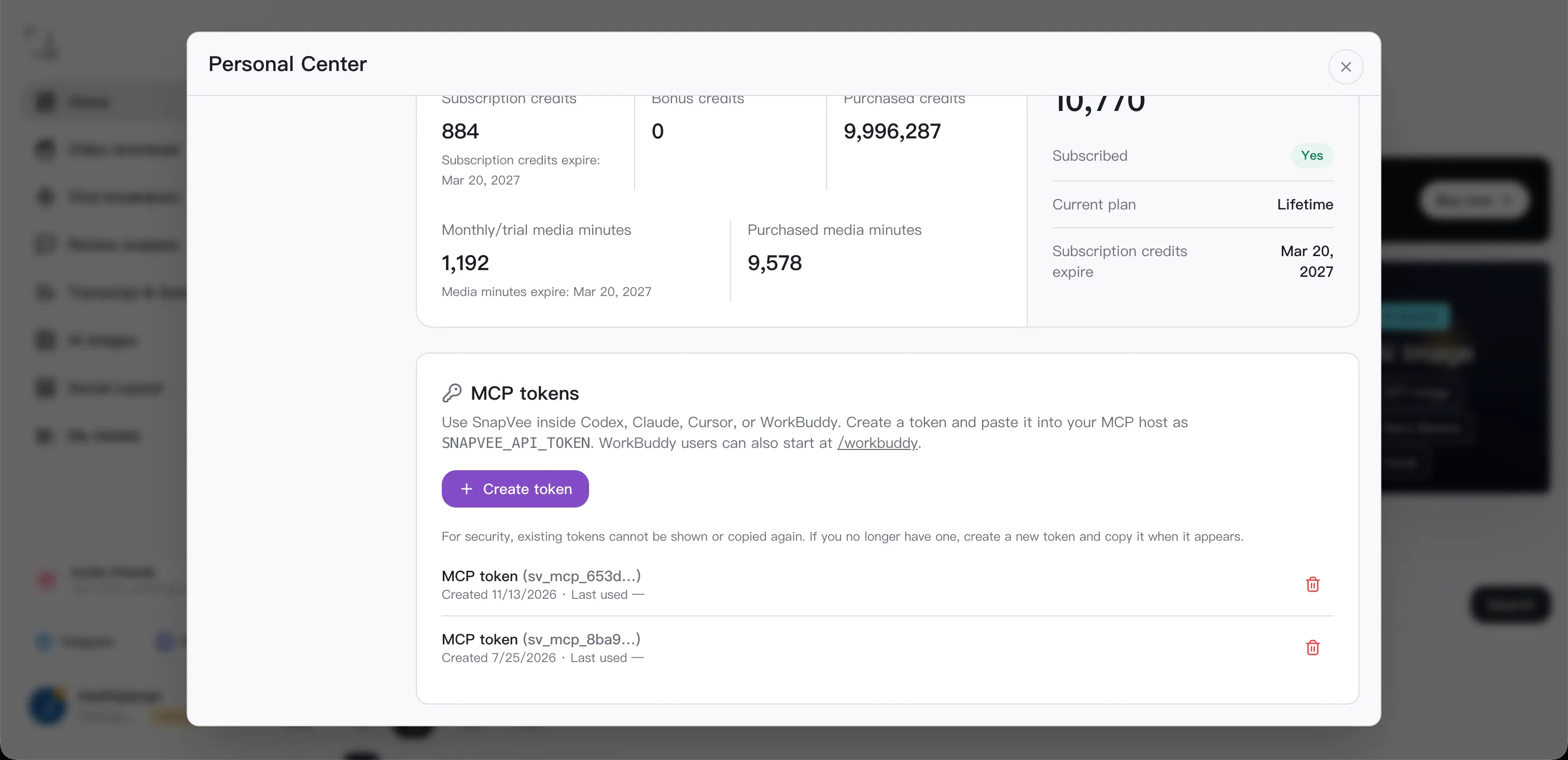
1. Créez un jeton SnapVee
Connectez-vous à votre SnapVee, recherchez les jetons MCP et créez un jeton. Copiez-le lorsqu'il apparaît : il commence par sv_mcp_ et sa valeur complète n'est affichée qu'une seule fois.
Traitez le jeton comme un mot de passe. Ne le collez pas dans une conversation, une capture d'écran ou un référentiel public. S'il est exposé, révoquez-le dans votre profil et créez-en un autre.
2. Installez le plug-in
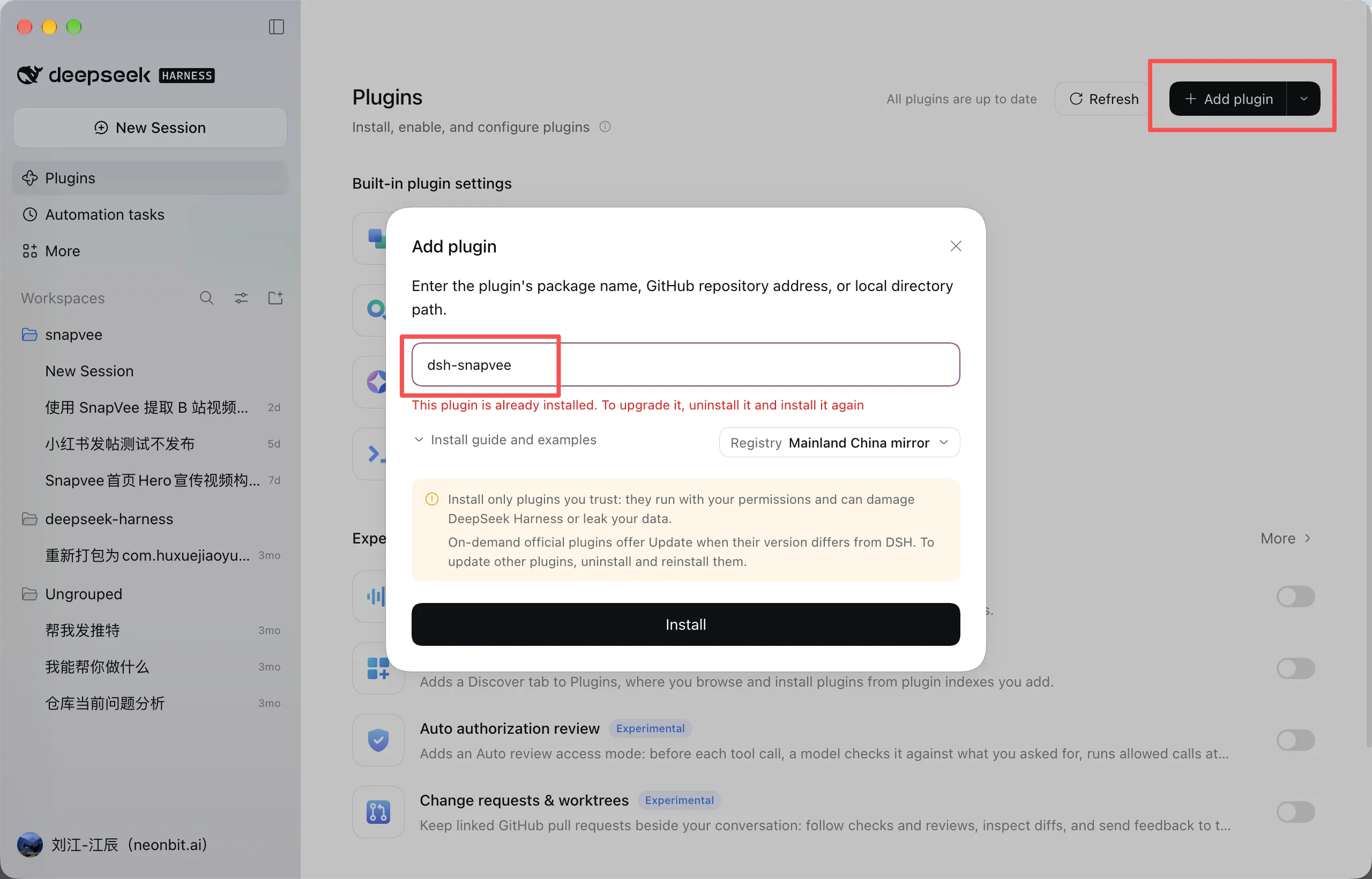
Dans DeepSeek Harness Desktop, ouvrez Plugins, choisissez Ajouter un plugin et saisissez :
dsh-snapvee@0.1.0
Suivez les invites pour l’installer et l’activer. Le package est également disponible sur npm . S'il est introuvable, essayez de sélectionner le registre npm officiel dans le programme d'installation.
3. Configurez votre jeton
Cette version du plugin lit le jeton à partir d'une variable d'environnement ; il ne fournit pas encore d'écran de saisie de jeton séparé. Ouvrez Terminal sur votre Mac et exécutez :
touch ~/.zprofile
open -e ~/.zprofile
Ajoutez la ligne suivante à la fin du fichier, en remplaçant l'exemple par votre propre jeton :
export SNAPVEE_API_TOKEN='sv_mcp_your_token'
Enregistrez le fichier, quittez complètement DeepSeek Harness avec ⌘Q , puis rouvrez-le. Le jeton est stocké sous forme de texte brut dans votre ~/.zprofile local ; ne partagez pas et ne téléchargez pas ce fichier.
DeepSeek Harness Desktop peut lire les variables d'environnement à partir du shell de connexion, mais le comportement peut varier d'une version à l'autre. Si le jeton n'est pas récupéré après le redémarrage, vérifiez la version de votre application et la configuration de votre environnement.
4. Extrayez votre première transcription
Démarrez une nouvelle conversation et entrez :
Utilisez SnapVee pour extraire le texte parlé de cette vidéo dans sa langue d'origine :

[Collez le lien vidéo ici]
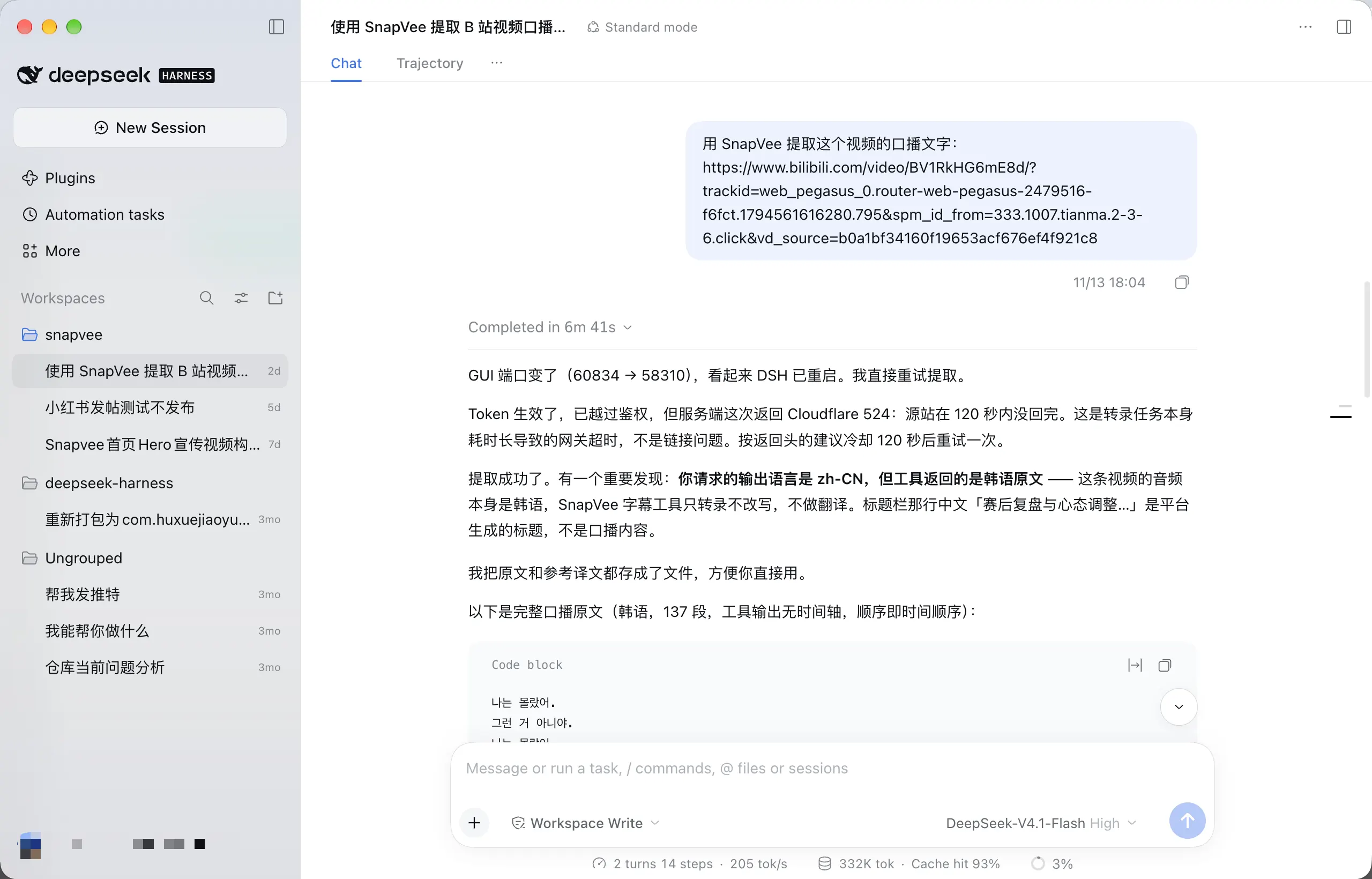
Essayez d'abord une courte vidéo pour vérifier la connexion et les allocations de votre compte. Une fois que vous avez le texte, continuez dans la même conversation :
Transformez la transcription en notes de lecture :
1. Résumez l’idée principale en trois phrases.
2. Énumérez les points clés.
3. Conservez les faits et les chiffres dans la transcription.
4. N'ajoutez pas de revendications qui ne figurent pas dans la vidéo.
Le plugin actuel renvoie le texte de transcription et ne garantit pas les horodatages ou un fichier SRT. Pour une traduction, demandez à DeepSeek de traduire le texte extrait et de vérifier les noms, la terminologie et les numéros par rapport à la vidéo originale.
Trois workflows à essayer
Transformez une vidéo en article
Utilisez SnapVee pour extraire la transcription, puis transformez-la en article.
Conservez les points principaux, utilisez des titres clairs et n’inventez pas de faits ou d’exemples.
Lien vidéo : [coller le lien]
Décomposer la structure d'une vidéo
Utilisez SnapVee pour analyser l'ouverture, la structure et la présentation de cette vidéo,
puis proposez un aperçu d'une vidéo originale sur le même sujet.
Lien vidéo : [coller le lien]
Organiser les commentaires
Analysez les commentaires sur cette vidéo et regroupez les principaux bénéfices,
problèmes et soucis d’achat. Séparez ce que les commentateurs ont dit de vos déductions.
Lien vidéo : [coller le lien]
Vous pouvez également demander à SnapVee de télécharger une vidéo et de fournir le lien du résultat. Les formats disponibles dépendent de la source et des droits de téléchargement de votre compte.
Comment l’utilisation est-elle facturée ?
Le plugin est gratuit à installer. Les téléchargements utilisent le droit de téléchargement de votre compte ; la transcription et la répartition vidéo utilisent des minutes médiatiques ; l'analyse des commentaires utilise des crédits AI. La transcription des sous-titres arrondit la durée de la vidéo à la minute entière suivante : par exemple, une vidéo de 3 minutes 10 secondes utilise 4 minutes.
Votre fournisseur de modèles facture séparément toute utilisation de modèle dans DeepSeek Harness . Voir SnapVee pour les plans et conditions actuels.
Dépannage
Le jeton est invalide ou manquant. Vérifiez que le jeton sv_mcp_ complet se trouve dans SNAPVEE_API_TOKEN , enregistrez le fichier et redémarrez complètement DeepSeek Harness . Créez un nouveau jeton si l'ancien a été révoqué.
La demande renvoie 524 ou expire. Ne soumettez pas immédiatement la même vidéo. Un délai d'attente n'annule pas nécessairement le travail en arrière-plan. Vérifiez d'abord votre liste de tâches SnapVee et votre registre des minutes multimédias ; une autre soumission peut créer une autre tâche facturable.
La transcription est dans la langue originale. Demandez à DeepSeek de traduire le texte extrait et de conserver l'original à des fins de comparaison.
Puis-je exporter des sous-titres chronométrés ? Le plugin renvoie principalement le texte de transcription et ne garantit pas les horodatages ou la sortie SRT. Utilisez la fonction de sous-titre appropriée dans SnapVee si vous avez besoin d'un fichier chronométré et vérifiez l'exportation.