So verwenden Sie SnapVee in DeepSeek Harness: Videos herunterladen, transkribieren und analysieren
Installieren Sie das SnapVee-Plugin für DeepSeek Harness, verbinden Sie Ihr Konto und wandeln Sie Videolinks in Transkripte, Notizen und Kommentaranalysen um.
Möchten Sie ein Video in Notizen umwandeln, einen Referenzclip herunterladen oder verstehen, was Zuschauer in den Kommentaren sagen? Verbinden Sie SnapVee mit DeepSeek Harness, um in einem Gespräch mit Videolinks zu arbeiten, und verwenden Sie dann Ihr KI-Modell, um die Ergebnisse zu organisieren, zu übersetzen oder neu zu schreiben.
In diesem Handbuch werden DeepSeek Harness Desktop unter macOS und dsh-snapvee@0.1.0 verwendet. Beschriftungen und Setup-Verhalten können je nach Version unterschiedlich sein.
Was können Sie tun?
- Videos herunterladen: Geben Sie einen unterstützten Link an und erhalten Sie ein Download-Ergebnis.
- Gesprochenen Text extrahieren: Transkribieren Sie Sprache aus einem Video oder Podcast und verwenden Sie den Text in Ihrer Konversation.
- Analysieren Sie Videos und Kommentare: Untersuchen Sie die Struktur eines Videos oder organisieren Sie das Feedback der Zuschauer.
Unterstützte Plattformen und Linktypen hängen von der tatsächlichen Reaktion des Dienstes ab. Verarbeiten Sie nur Inhalte, zu deren Nutzung Sie berechtigt sind.
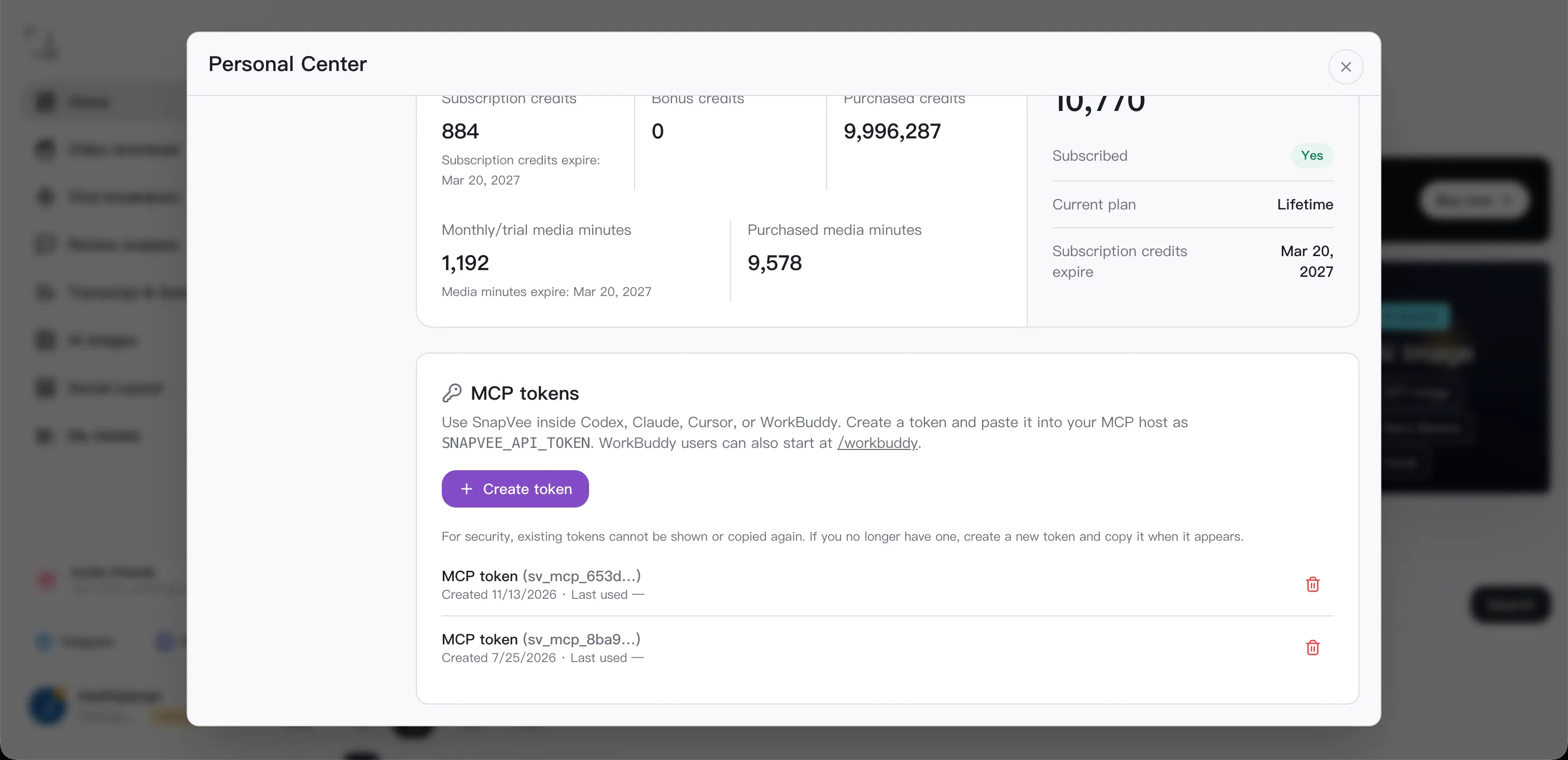
1. Erstellen Sie ein SnapVee-Token
Melden Sie sich bei Ihrem SnapVee an, suchen Sie nach MCP-Tokens und erstellen Sie ein Token. Kopieren Sie es, wenn es erscheint: Es beginnt mit sv_mcp_ und sein vollständiger Wert wird nur einmal angezeigt.
Behandeln Sie den Token wie ein Passwort. Fügen Sie es nicht in eine Konversation, einen Screenshot oder ein öffentliches Repository ein. Wenn es offengelegt wird, widerrufen Sie es in Ihrem Profil und erstellen Sie ein neues.
2. Installieren Sie das Plugin
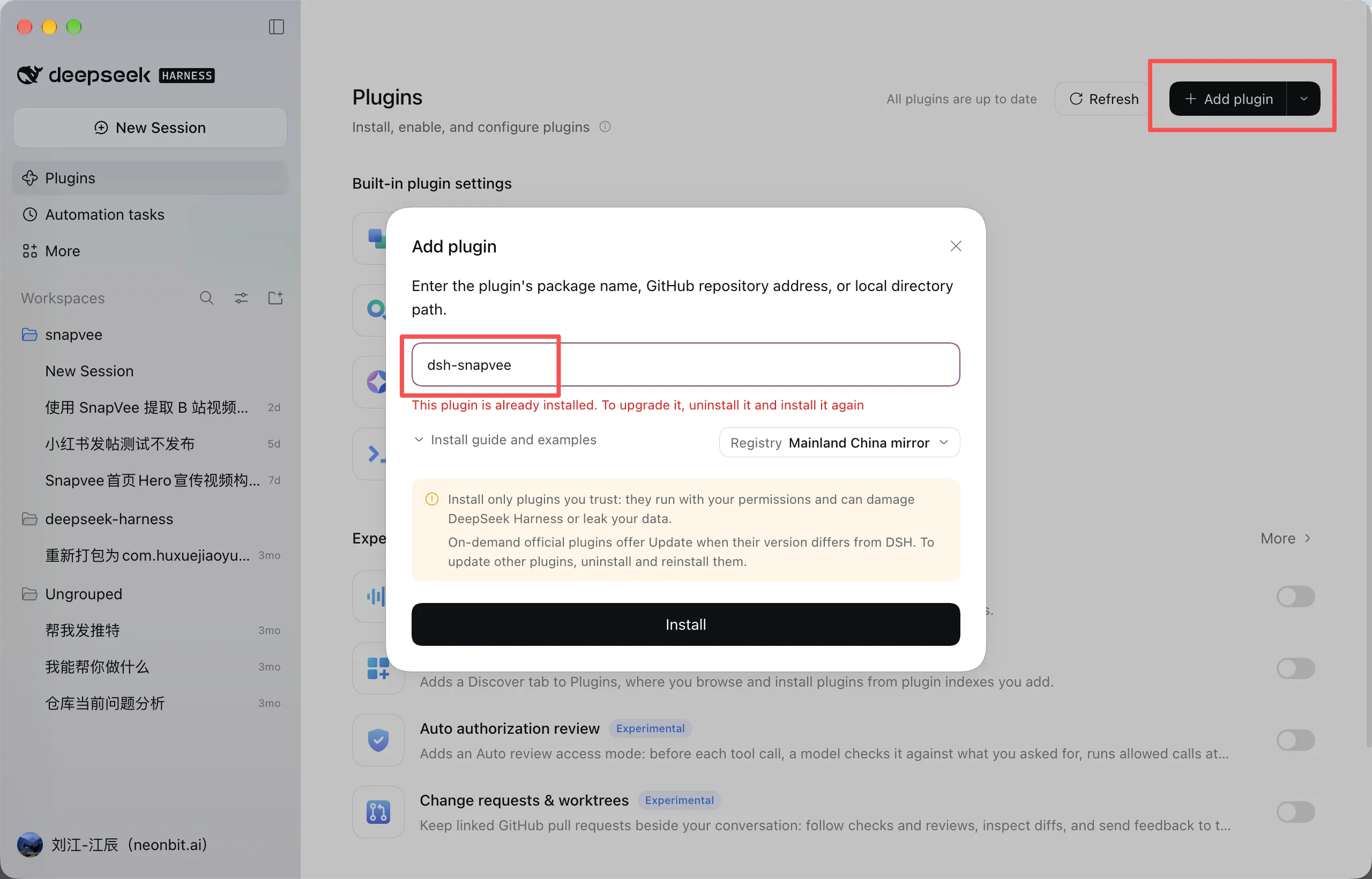
Öffnen Sie in DeepSeek Harness Desktop Plugins, wählen Sie Plugin hinzufügen und geben Sie Folgendes ein:
dsh-snapvee@0.1.0
Befolgen Sie die Anweisungen zur Installation und Aktivierung. Das Paket ist auch auf npm verfügbar. Wenn es nicht gefunden werden kann, versuchen Sie, im Installationsprogramm die offizielle NPM-Registrierung auszuwählen.
3. Konfigurieren Sie Ihr Token
Diese Plugin-Version liest das Token aus einer Umgebungsvariablen; Es gibt noch keinen separaten Token-Eingabebildschirm. Öffnen Sie Terminal auf Ihrem Mac und führen Sie Folgendes aus:
touch ~/.zprofile
open -e ~/.zprofile
Fügen Sie am Ende der Datei die folgende Zeile hinzu und ersetzen Sie das Beispiel durch Ihr eigenes Token:
export SNAPVEE_API_TOKEN='sv_mcp_your_token'
Speichern Sie die Datei, beenden Sie DeepSeek Harness vollständig mit ⌘Q und öffnen Sie sie dann erneut. Das Token wird als Klartext in Ihrem lokalen ~/.zprofile gespeichert; Teilen oder laden Sie diese Datei nicht hoch.
DeepSeek Harness Desktop kann Umgebungsvariablen aus der Login-Shell lesen, das Verhalten kann jedoch zwischen den Versionen variieren. Wenn das Token nach dem Neustart nicht abgerufen wird, überprüfen Sie Ihre Anwendungsversion und Umgebungskonfiguration.
4. Extrahieren Sie Ihr erstes Transkript
Starten Sie ein neues Gespräch und geben Sie Folgendes ein:
Verwenden Sie SnapVee, um den gesprochenen Text aus diesem Video in seiner Originalsprache zu extrahieren:

[Fügen Sie den Videolink hier ein]
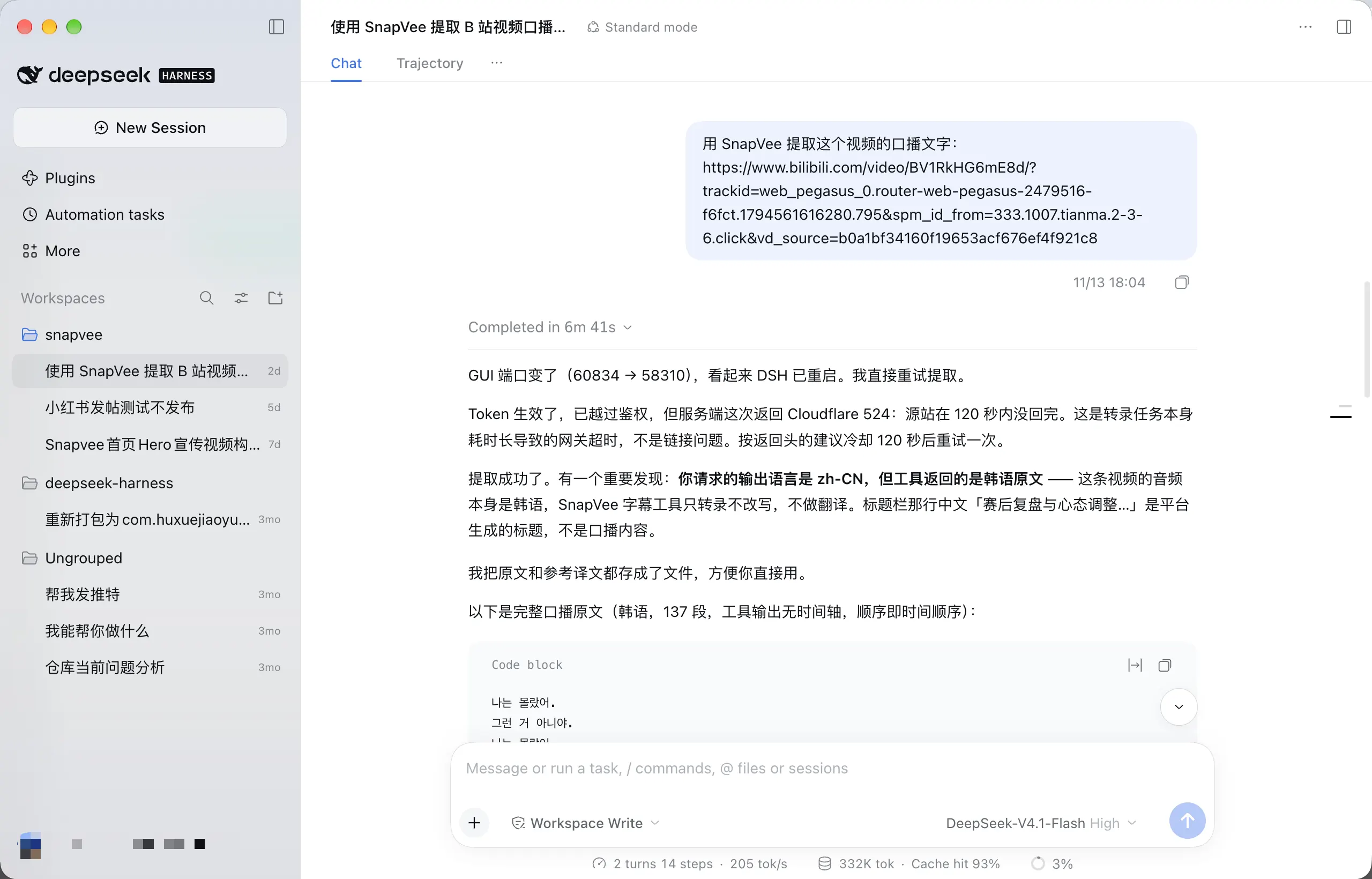
Probieren Sie zunächst ein kurzes Video aus, um die Verbindung und Ihr Kontoguthaben zu überprüfen. Sobald Sie den Text haben, fahren Sie mit der gleichen Konversation fort:
Wandeln Sie das Transkript in Lesenotizen um:
1. Fassen Sie die Hauptidee in drei Sätzen zusammen.
2. Listen Sie die wichtigsten Punkte auf.
3. Bewahren Sie die Fakten und Zahlen im Transkript auf.
4. Fügen Sie keine Behauptungen hinzu, die nicht im Video enthalten sind.
Das aktuelle Plugin gibt Transkripttext zurück und garantiert keine Zeitstempel oder eine SRT-Datei. Bitten Sie DeepSeek für eine Übersetzung, den extrahierten Text zu übersetzen und Namen, Terminologie und Nummern mit dem Originalvideo zu vergleichen.
Drei Workflows zum Ausprobieren
Verwandeln Sie ein Video in einen Artikel
Verwenden Sie SnapVee, um das Transkript zu extrahieren und es dann in einen Artikel umzuwandeln.
Behalten Sie die Hauptpunkte bei, verwenden Sie klare Überschriften und erfinden Sie keine Fakten oder Beispiele.
Videolink: [Link einfügen]
Brechen Sie die Struktur eines Videos auf
Verwenden Sie SnapVee, um den Anfang, die Struktur und die Präsentation dieses Videos zu analysieren.
Schlagen Sie dann einen Entwurf für ein Originalvideo zum gleichen Thema vor.
Videolink: [Link einfügen]
Kommentar-Feedback organisieren
Analysieren Sie die Kommentare zu diesem Video und gruppieren Sie die Hauptvorteile.
Probleme und Kaufbedenken. Trennen Sie die Aussagen der Kommentatoren von Ihren Schlussfolgerungen.
Videolink: [Link einfügen]
Sie können SnapVee auch bitten, ein Video herunterzuladen und den Ergebnislink bereitzustellen. Die verfügbaren Formate hängen von der Quelle und der Download-Berechtigung Ihres Kontos ab.
Wie wird die Nutzung abgerechnet?
Die Installation des Plugins ist kostenlos. Für Downloads wird die Download-Berechtigung Ihres Kontos verwendet. Transkription und Videoaufschlüsselung verwenden Medienprotokolle; Für die Kommentaranalyse werden KI-Credits verwendet. Bei der Untertiteltranskription wird die Videodauer auf die nächste ganze Minute aufgerundet: Beispielsweise benötigt ein 3-Minuten-10-Sekunden-Video 4 Minuten.
Ihr Modellanbieter berechnet für jede Modellnutzung in DeepSeek Harness eine gesonderte Gebühr. Aktuelle Pläne und Konditionen finden Sie unter SnapVee.
Fehlerbehebung
Das Token ist ungültig oder fehlt. Überprüfen Sie, ob sich das vollständige sv_mcp_-Token in SNAPVEE_API_TOKEN befindet, speichern Sie die Datei und starten Sie DeepSeek Harness vollständig neu. Erstellen Sie ein neues Token, wenn das alte widerrufen wurde.
Die Anfrage gibt 524 zurück oder es kommt zu einer Zeitüberschreitung. Reichen Sie dasselbe Video nicht sofort noch einmal ein. Ein Timeout führt nicht zwangsläufig zum Abbruch des Hintergrundjobs. Überprüfen Sie zunächst Ihre SnapVee-Aufgabenliste und Ihr Medienprotokoll. Durch eine weitere Übermittlung kann eine weitere abrechenbare Aufgabe erstellt werden.
Das Transkript ist in der Originalsprache. Bitten Sie DeepSeek, den extrahierten Text zu übersetzen und das Original zum Vergleich aufzubewahren.
Kann ich zeitgesteuerte Untertitel exportieren? Das Plugin gibt hauptsächlich Transkripttext zurück und garantiert keine Zeitstempel oder SRT-Ausgabe. Verwenden Sie die entsprechende Untertitelfunktion in SnapVee, wenn Sie eine zeitgesteuerte Datei benötigen, und überprüfen Sie den Export.