SnapVee 桌面版完整介绍:桌面端优势、本地获取与授权
Jason Jiang
SnapVee 桌面版桌面下载器本地下载设备授权macOS Windows
详细介绍 SnapVee 桌面版:相比网页版的核心优势、下载如何本地获取与归档,以及账号授权、设备激活和多设备管理方式,适合 Mac 和 Windows 创作者。
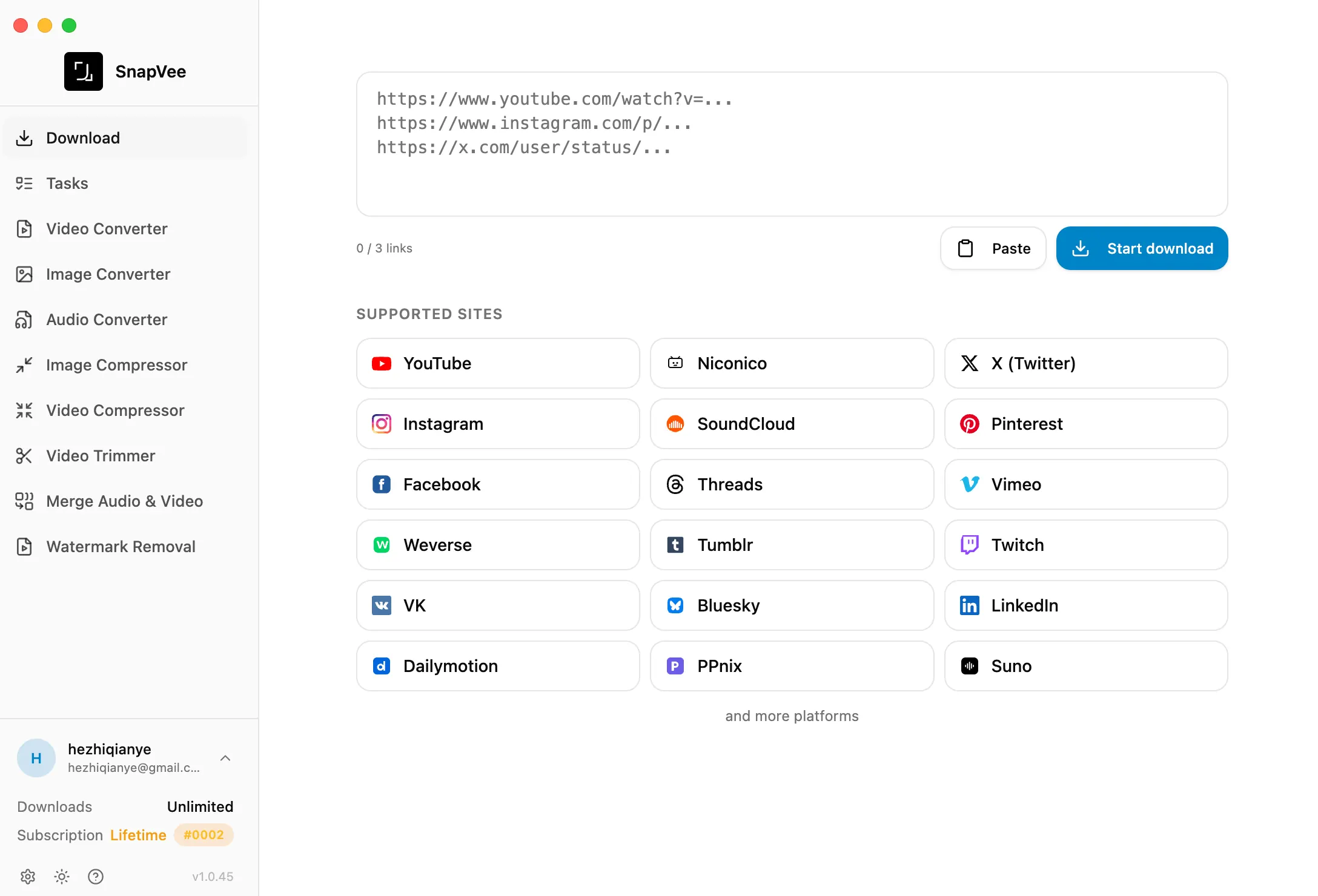
网页工具打开即用,适合临时处理一个链接。但当下载、整理、重复抓取和本地归档变成日常时,SnapVee 桌面版会更稳定、更集中。它把下载任务、队列状态和本地文件管理放进一个独立工作区,并通过账号授权在你的多台设备之间安全地分配使用权限。
从 SnapVee 桌面版页面 可以按设备选择 Apple Silicon、Intel Mac、Windows 安装版或 Windows 便携版。
桌面版的核心优势
桌面版的价值不是「多一个入口」,而是把高频、重复、长时间的下载工作从浏览器标签页里独立出来:
- 本地保存更明确:下载结果直接落在本机,归档、剪辑、研究和交付都更清楚,不再依赖浏览器下载目录。
- 批量队列更高效:多个链接可以一次排队,应用在后台持续处理,你可以同时整理文件或准备下一批任务。
- 长任务更稳定:不担心误关标签页、页面刷新或浏览器内存占用打断下载,适合长视频和连续队列。
- 任务状态更集中:进行中、重试、完成记录和本地结果都在同一个应用里查看,不用在多个标签页之间来回切。
- 设备覆盖更灵活:同时提供 macOS 和 Windows 构建,可按芯片和安装习惯选择。
- 账号能力同步:登录同一个 SnapVee 账号后,额度、订阅状态和使用权限跟随账号,在网页端和桌面端保持一致。
如果你只是偶尔保存一个公开视频,网页版已经够用;如果你每天都要下载、整理和复用素材,桌面版会明显更省事。
本地获取:下载如何落到本机
「本地获取」指的是把视频、音频等结果直接保存到你自己的电脑,而不是停留在网页的临时状态里。桌面版在这一环节更完整:
- 粘贴链接发起任务:支持常见视频站点,每行一条链接更适合批量处理。
- 本地队列处理:任务进入队列后由桌面端持续处理,网络波动或临时离开也不容易中断整批任务。
- 结果直接保存本机:完成后文件落在本地,可按项目、日期或用途归档,方便后续剪辑与复用。
- 失败可单独重试:单个任务失败不影响整批,可单独重试并保留完成记录。
- 面向工作流而非一次性:适合「下载—整理—再创作」的连续流程,而不是点一次就结束。
本地获取的好处是:文件归属清楚、进度更可控、离线后仍能查看已下载内容,也更适合把素材沉淀到固定目录长期管理。
授权与设备管理
桌面版通过账号授权来分配使用权限,流程安全,也方便多设备切换:
- 浏览器授权登录:首次使用时,在浏览器登录你的 SnapVee 账号并确认授权,桌面端即可获得使用权限,无需在应用里单独输入密码。
- 最多绑定 3 台设备:一个账号最多可激活 3 台设备,方便在台式机和笔记本之间切换。
- 同一时间 1 台活跃:为避免账号被同时占用,同一时间支持 1 台桌面端处于活跃状态;在新设备上激活时可替换掉其中一台旧设备。
- 额度与订阅随账号:登录后额度余额、订阅状态(如 Free 或已升级方案)跟随账号,桌面端与网页端一致,需要时可在账号内升级方案。
- 授权可管理:达到设备上限时,可选择替换一台已绑定设备,重新分配活跃席位。
这样既能在多台设备上灵活使用,也能保证账号权限清晰、不被滥用。
适合哪些场景
| 场景 | 为什么适合桌面版 |
|---|---|
| 课程和讲座归档 | 长视频多,下载后通常要按主题整理到本地文件夹 |
| 创作者素材整理 | 批量保存参考素材,直接进入剪辑、选题和复盘 |
| 运营和研究资料 | 需要重复下载、命名、归档和跨项目复用 |
| 长时间任务 | 让应用保持运行,比浏览器标签页更适合持续队列 |
| 多设备工作 | Mac 和 Windows 都有构建,可按当前机器选择版本 |
如何开始使用
- 打开 SnapVee 桌面版页面。
- 按设备选择构建:Apple Silicon、Intel Mac、Windows 安装版或 Windows 便携版(便携版会自动匹配 x64 或 ARM64)。
- 安装后启动应用,在浏览器登录并确认授权,完成设备激活。
- 粘贴链接(每行一条更适合批量),发起下载任务。
- 观察队列状态,等待任务完成。
- 打开本地结果,按项目、日期或用途归档。
桌面版和网页版怎么选
- 临时处理一个链接:用网页版,打开即用。
- 需要批量队列、长任务:用桌面版。
- 需要本地归档和长期管理:用桌面版。
- 在公共或临时电脑上操作:用网页版更轻。
- 在自己的创作电脑上长期工作:用桌面版更合适。
Mac 和 Windows 版本怎么选
Mac 用户主要看芯片:
- Apple Silicon:适合 M 系列芯片的 Mac。
- Intel Mac:适合旧款 Intel 芯片 Mac。
Windows 用户主要看安装习惯:
- Windows 安装版:适合长期使用,按常规应用方式安装。
- Windows 便携版:适合不想安装、想放在固定目录或移动硬盘运行的场景,会自动选择 x64 或 ARM64。
不确定设备架构时,优先使用页面推荐的版本或常规安装包。
使用建议
- 批量链接每行一条,方便检查队列。
- 下载前确认内容是公开、可访问且你有权保存的素材。
- 长视频任务保持网络稳定,不要频繁切换代理或网络。
- 完成后立即按项目归档,避免素材堆在默认目录。
- 重要素材保留原链接,方便后续核对来源。
- 学习类视频可继续用 视频总结 生成摘要和脑图;需要逐句文本可用 字幕转录 生成字幕脚本。
结论
SnapVee 桌面版更适合高频、本地、批量和长时间的内容工作流:下载直接本地获取、任务集中管理,账号授权让多台设备之间的使用权限清晰可控。
现在就从 SnapVee 桌面版页面 选择适合你的 macOS 或 Windows 构建,把视频素材放进更稳定的本地工作区。
关于作者

Jason Jiang
产品与工程负责人
负责SnapVee核心功能、平台支持和产品迭代,也会撰写官方教程与工具对比内容。