AI 生图完整教程:提示词、社区提示词、图片编辑器与 Lovart 对比
从提示词写法、社区提示词复用、AI 图片制作、图片编辑器二次编辑,到 SnapVee 与 Lovart 的 AI 生图工作流差异,系统理解如何把想法变成可发布图片。
AI 生图不是只输入一句话然后碰运气。真正稳定的流程通常是:先定义用途,再写提示词,选择模型和比例,生成第一版图片,最后用图片编辑器继续修图、换背景、改构图或做延展。
如果你想直接体验,可以先打开 SnapVee AI 生图页面。如果已经知道要做什么,可以进入 AI 生图工作台 开始生成。
1. 先明确图片用途
提示词写不好,很多时候不是词不够华丽,而是用途不清楚。生成前先回答四个问题:
- 这张图用在哪里:TikTok 封面、Instagram 帖子、YouTube 缩略图、电商主图、海报、头像,还是文章插图?
- 画面里必须出现什么:人物、产品、场景、文字留白、品牌色、光线、背景?
- 最终比例是什么:1:1、4:5、16:9、9:16,还是电商常用的横竖版?
- 需要真实感还是设计感:照片、3D、插画、扁平海报、电影感,还是干净商业图?
用途越明确,模型越容易给你可用的第一版。比如“生成一张咖啡图”太宽泛,而“4:5 Instagram 帖子,一杯冰拿铁放在浅灰石材桌面,顶部留出标题区,自然晨光,适合 TikTok 和 YouTube 缩略图延展的清爽夏日氛围”就更接近可发布素材。
2. 如何写 AI 生图提示词
一个稳定提示词可以拆成六段:
| 模块 | 应该写什么 | 示例 |
|---|---|---|
| 用途 | 图片要解决什么问题 | TikTok 封面、Instagram 帖子、YouTube 缩略图 |
| 主体 | 画面里最重要的对象 | 一瓶透明精华液、一个正在剪视频的创作者 |
| 场景 | 背景和环境 | 干净浴室台面、夜间城市工作室 |
| 风格 | 视觉语言 | 商业摄影、3D 渲染、杂志封面、柔和插画 |
| 构图 | 镜头和排版 | 居中主体、顶部留白、浅景深、对称构图 |
| 约束 | 不要出现什么 | 无水印、无多余文字、产品形状准确 |
可以直接用这个模板:
为 [用途] 生成一张 [比例] 图片。
主体是 [主体],放在 [场景] 中。
整体风格是 [风格],画面需要 [构图要求]。
保留 [留白/标题/产品区域],避免 [不需要的元素]。
如果是商品图,重点写清楚产品形状、材质、背景和光线。如果是 TikTok 封面、Instagram 帖子或 YouTube 缩略图,重点写清楚标题留白、情绪、冲突点和可读性。如果是文章插图,重点写清楚概念关系,而不是堆砌很多抽象词。
3. 如何使用社区提示词
社区提示词适合三种情况:
- 你还不知道怎么描述画面,但知道想要的风格。
- 你想复用别人已经验证过的构图和模型参数。
- 你需要快速做同系列素材,比如一组 TikTok 封面、一组 Instagram 图片、一组 YouTube 缩略图或一组商品图。
在 AI 生图工作台 里,可以从右侧模板和社区提示词开始。更推荐的方式不是直接照抄,而是按这三步复用:
- 先看它解决的用途:封面、海报、商品图、文章配图,还是角色图。
- 再替换核心主体:把别人的产品、场景或人物换成你的内容。
- 最后保留有效结构:比如“顶部留白”“单主体”“浅背景”“对角线构图”这类真正让图好用的部分。
社区提示词最有价值的地方,是帮你少走“风格不稳定”和“构图不适合发布”的弯路。你可以先生成一张接近目标的图片,再把结果作为参考图继续编辑或二创。
4. 如何制作一张可发布图片
一个推荐流程如下:
- 打开 AI 生图页面,进入工作台。
- 选择图片用途和比例,例如 TikTok 封面、Instagram 帖子、YouTube 缩略图、电商图或文章配图。
- 输入提示词,或从社区提示词开始改。
- 选择模型和质量,先生成 1 到 2 张方向图。
- 挑出最接近目标的一张,保存到素材库或作为参考图继续生成。
- 进入图片编辑器,处理局部问题,例如背景、留白、主体位置和细节。
- 导出前检查比例、主体清晰度、文字区域和平台限制。
第一版图片不需要完美。更现实的做法是先追求方向正确,再通过编辑器修局部。比如商品图常见问题是背景好看但产品不够准,TikTok、Instagram、YouTube 图片常见问题是图好看但没有标题空间,这些都适合进入下一步编辑。
5. 如何通过图片编辑器继续编辑
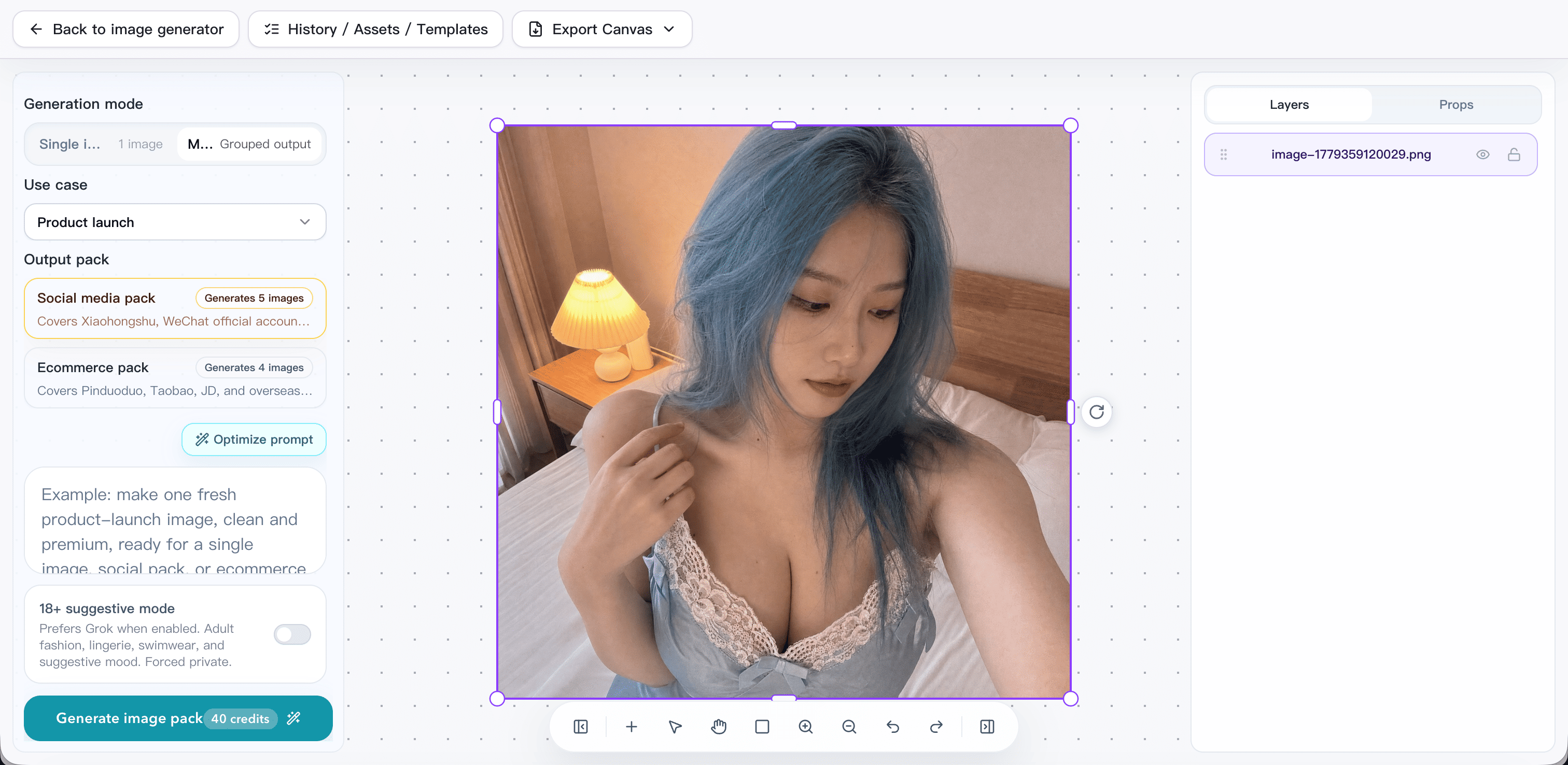
AI 生图完成后,不要把图片当成一次性结果。图片编辑器更适合处理发布前的精修:
- 调整画布比例:把横图改成竖版,或给封面增加留白。
- 导入参考图:用生成结果、上传图片或社区图作为新的参考。
- 重做局部区域:保留主体,只改背景、桌面、光线或角落杂物。
- 统一系列风格:让多张图保持相同色调、构图和品牌感觉。
- 衔接视频生成:把满意的 AI 图片继续作为首帧,延展成 AI 视频。
这里的关键是不要每次都从零重写提示词。更高效的方式是围绕同一张图迭代:先确认主体,再修背景;先确认构图,再修光线;先确认风格,再做系列化。
6. SnapVee 与 Lovart 的 AI 生图对比
Lovart 更像偏设计代理和设计画布的 AI 工具,适合从品牌 brief、视觉方向和多资产设计任务出发。它强调把想法拆成设计方案,再产出更完整的视觉方向。
SnapVee 的 AI 生图更偏创作者工作台:快速生成 TikTok 封面、Instagram 图片、YouTube 缩略图、电商图和文章配图,使用社区提示词复用可行方案,并把生成图继续放进图片编辑器、素材库和 AI 视频工作流。
| 对比点 | SnapVee AI 生图 | Lovart AI 生图/设计工作流 |
|---|---|---|
| 更适合谁 | 创作者、电商运营、内容团队、需要快速出图的人 | 品牌设计、视觉方案、完整设计概念探索 |
| 起点 | 提示词、参考图、社区提示词、用途模板 | 设计 brief、风格方向、设计代理任务 |
| 重点 | 快速生成、复用提示词、继续编辑和二创 | 多步骤设计推理、视觉概念和设计资产 |
| 后续流程 | 图片编辑器、素材库、AI 生视频、内容发布 | 设计画布、视觉系统、设计方案延展 |
| 选择建议 | 想快速做可发布图片,优先用 SnapVee | 想从品牌或设计方案层面探索,可以参考 Lovart |
这不是谁完全替代谁的问题。更实际的判断是:如果你每天要做 TikTok 封面、Instagram 图片、YouTube 缩略图、商品图和文章配图,SnapVee 的路径更短;如果你在做品牌视觉探索、完整设计案或多资产方向,可以把 Lovart 当作设计概念工具参考。
7. 常见错误
- 只写风格词,不写用途。结果往往好看但不能用。
- 提示词过长,主体、背景、风格互相冲突。
- 忽略比例,最后裁切时主体被截掉。
- 直接套用社区提示词,不替换主体和场景。
- 第一版不满意就重来,而不是用编辑器修局部。
- 生成后不检查平台规范,比如电商图背景、TikTok、Instagram、YouTube 的封面安全区。
结论
AI 生图的核心不是“写一句神奇提示词”,而是建立稳定流程:明确用途、写清楚主体和场景、复用社区提示词、生成方向图,再通过图片编辑器精修。
你可以从 SnapVee AI 生图页面 开始,也可以直接进入 AI 生图工作台,用社区提示词做第一版,再围绕同一张图继续编辑。
关于作者
江辰
产品与工程负责人
负责SnapVee核心功能、平台支持和产品迭代,也会撰写官方教程与工具对比内容。