貼上 YouTube 公開連結
從影片或課程連結開始;沒有可用字幕時,也可對能訪問的音訊進行語音轉錄。
貼上 YouTube 連結,將長影片整理成帶時間戳記的章節筆記、要點和 Markdown。沒有字幕也可轉錄語音,匯出後在 Notion 或 Obsidian 中複用。
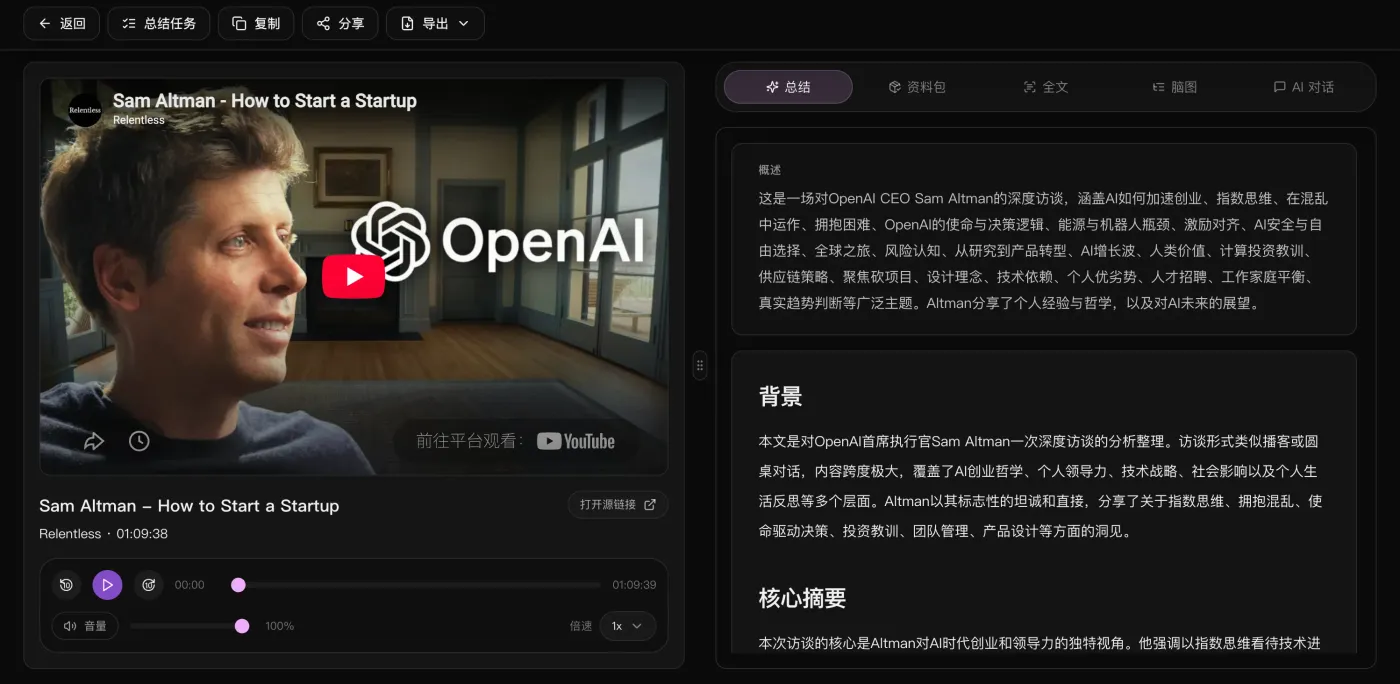
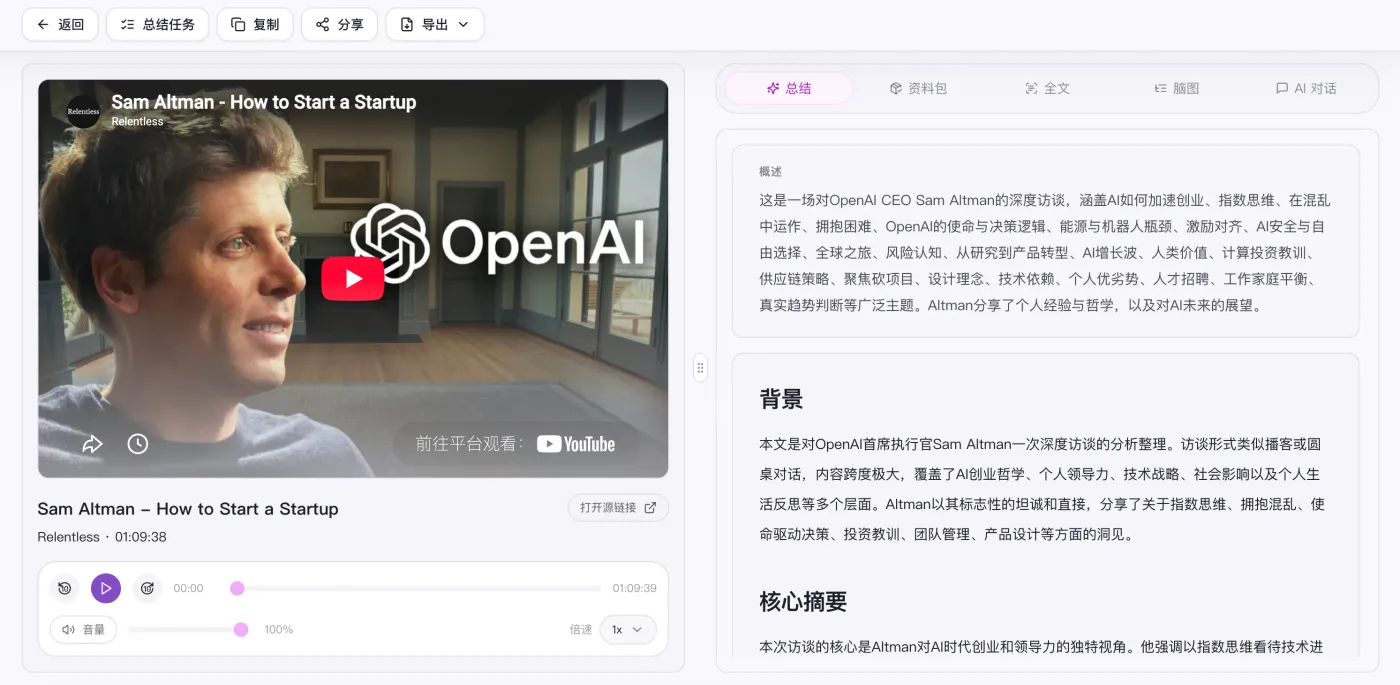
工作台一览
左边视频随时对着看,右边是概述、背景和核心摘要——全文、脑图和 AI 对话都在旁边的标签页里。
貼上 YouTube 連結,將長影片整理成帶時間戳記的章節筆記、要點和 Markdown。沒有字幕也可轉錄語音,匯出後在 Notion 或 Obsidian 中複用。
從影片或課程連結開始;沒有可用字幕時,也可對能訪問的音訊進行語音轉錄。
對照原影片檢查姓名、數字和重要引文,再使用轉錄結果整理筆記。
結合全文複查摘要、例子和行動項,補上需要自己理解的上下文。
把 .md 匯入 Notion 或儲存到 Obsidian。Mermaid 是否渲染取決於編輯器,也可用 SVG 儲存心智圖。
依用途檢查學習筆記、工作紀要或行動清單,匯出 Markdown 後可在筆記軟體中開啟或匯入。
粘贴公开链接,或上传本地视频 / 音频文件。
自动转录并生成 overview、章节要点与脑图。
围绕内容继续 AI 对话,追问观点与行动项。
导出 Markdown / 脑图,或通过导出菜单发送到 Notion、Obsidian。
支持以下平台
同类对比
按输入方式和产出,选择适合视频笔记、录音或会议的工具。
| 对比维度 | SnapVee | ScreenApp | Notta | NoteGPT |
|---|---|---|---|---|
| 上手方式 | 浏览器里粘贴公开链接或上传文件 | 粘贴视频链接、上传文件或录制 | 接进会议或上传录音 | 在线粘贴 YouTube 链接,也可使用扩展 |
| 最佳输入 | 长视频、播客,以及本地音视频 | 公开视频链接、上传文件与录制内容 | 实时会议与语音笔记 | 以 YouTube 视频为主 |
| 拿到什么 | 概述、带时间戳的章节、要点、Mermaid 思维导图、Markdown | 文字稿、摘要与重点 | 逐字稿与会议纪要 | 文字稿、摘要与脑图 |
| 继续追问 | 基于全文继续和 AI 对话,可切换输出语言 | 针对录制内容提问 | 在历史会议里检索 | 针对视频提问 |
| 总结之后 | 字幕、格式转换、爆款拆解、社媒排版都在同一处 | 把录制回放分享出去 | 把纪要同步到团队工具 | 导出笔记 |
ScreenApp、NoteGPT 的输入方式已于 2026 年 9 月 12 日核对官方页面。本表概述使用流程,不代表完整功能或套餐对比。ScreenAppNoteGPT
总结拿到了,然后呢?
同一个账号、同一份素材:导字幕、拆爆款、转格式、排版发社媒,不用来回换工具。
“我可以掃描章節並僅跳回到重要的地方,而不是重新觀看 90 分鐘的重播並手動記筆記。”

Oliver Hayes
產品經理 · 會議回顧
“對於課程內容,當我需要準備學習材料時,結構化摘要比原始逐字稿有用得多。”

Emma Sullivan
課程操作員 · 知識操作
“長播客劇集的重複使用速度更快,因為我可以將章節標題和摘要提升到多頻道發布。”

Lucas Meyer
內容編輯器 · 播客工作流程
没找到答案?随时联系我们的支持团队。
使用指南
了解具體操作步驟,從處理影片到儲存結果,繼續完成你的任務。