Come utilizzare SnapVee in DeepSeek Harness: scaricare, trascrivere e analizzare video
Installa il plug-in SnapVee per DeepSeek Harness, collega il tuo account e trasforma i collegamenti video in trascrizioni, note e analisi dei commenti.
Vuoi trasformare un video in note, scaricare una clip di riferimento o capire cosa dicono gli spettatori nei commenti? Collega SnapVee a DeepSeek Harness per lavorare con i collegamenti video in una conversazione, quindi utilizza il tuo modello AI per organizzare, tradurre o riscrivere i risultati.
Questa guida utilizza DeepSeek Harness Desktop su macOS e dsh-snapvee@0.1.0. Le etichette e il comportamento di configurazione possono differire tra le versioni.
Cosa puoi fare?
- Scarica video: fornisci un collegamento supportato e ottieni un risultato di download.
- Estrai testo parlato: trascrivi il discorso da un video o un podcast e utilizza il testo nella tua conversazione.
- Analizza video e commenti: esamina la struttura di un video o organizza il feedback degli spettatori.
Le piattaforme e i tipi di collegamento supportati dipendono dalla risposta effettiva del servizio. Elabora solo i contenuti di cui hai il diritto di utilizzo.
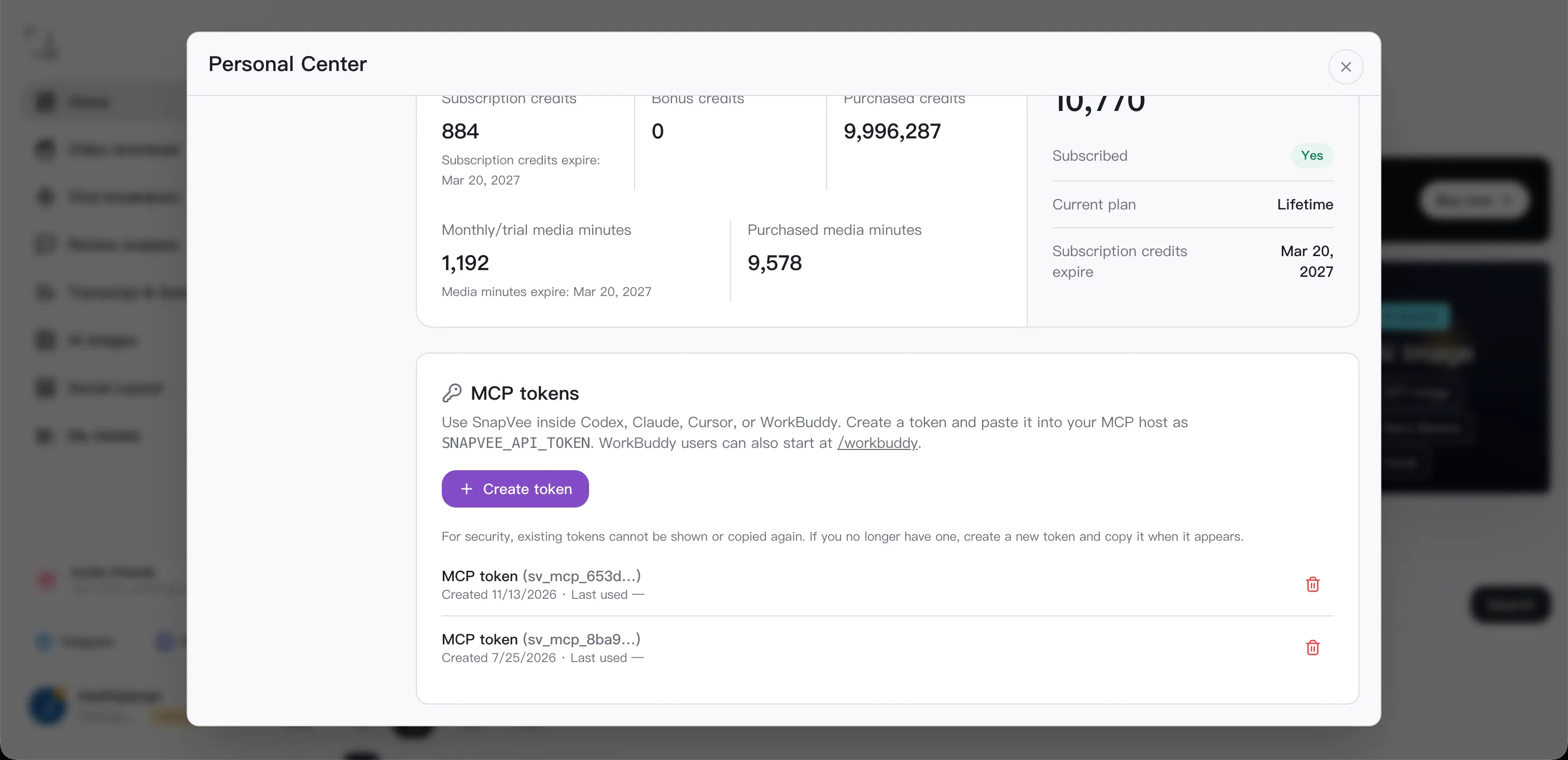
1. Crea un token SnapVee
Accedi al tuo SnapVee, trova i token MCP e crea un token. Copialo quando appare: inizia con sv_mcp_ e il suo valore completo viene mostrato una sola volta.
Tratta il token come una password. Non incollarlo in una conversazione, screenshot o repository pubblico. Se viene esposto, revocalo nel tuo profilo e creane un altro.
2. Installa il plug-in
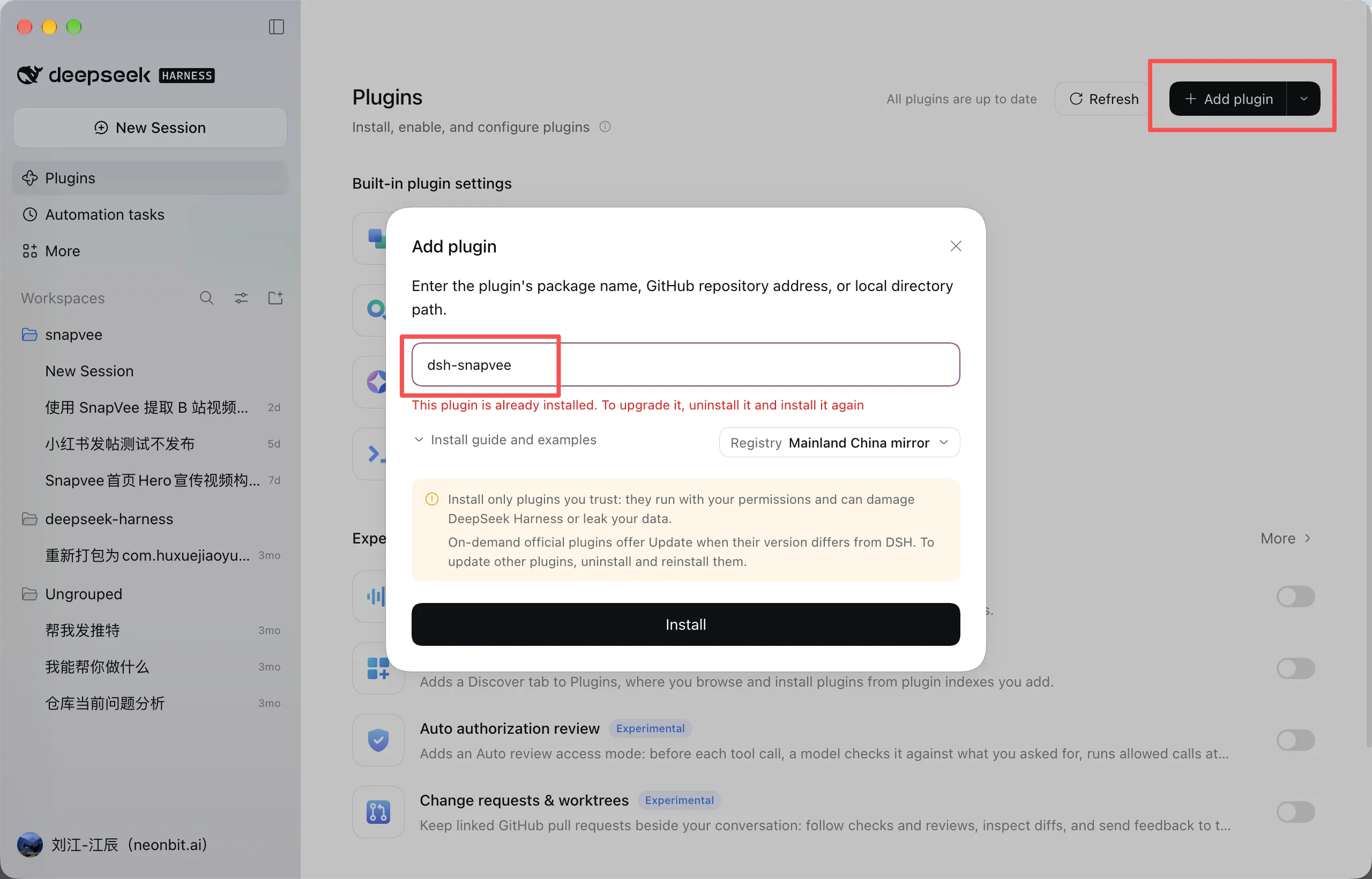
Nel desktop DeepSeek Harness, apri Plugin, scegli Aggiungi plug-in e inserisci:
dsh-snapvee@0.1.0
Segui le istruzioni per installarlo e abilitarlo. Il pacchetto è disponibile anche su npm. Se non è possibile trovarlo, prova a selezionare il registro npm ufficiale nel programma di installazione.
3. Configura il tuo token
Questa versione del plugin legge il token da una variabile d'ambiente; non fornisce ancora una schermata di immissione token separata. Apri Terminale sul tuo Mac ed esegui:
touch ~/.zprofile
open -e ~/.zprofile
Aggiungi la seguente riga alla fine del file, sostituendo l'esempio con il tuo token:
export SNAPVEE_API_TOKEN='sv_mcp_your_token'
Salvare il file, uscire completamente da DeepSeek Harness con ⌘Q, quindi riaprirlo. Il token viene memorizzato come testo normale nel tuo ~/.zprofile locale; non condividere o caricare quel file.
DeepSeek Harness Desktop può leggere le variabili di ambiente dalla shell di accesso, ma il comportamento può variare tra le versioni. Se il token non viene ritirato dopo il riavvio, controlla la versione dell'applicazione e la configurazione dell'ambiente.
4. Estrai la tua prima trascrizione
Inizia una nuova conversazione e inserisci:
Utilizza SnapVee per estrarre il testo parlato da questo video nella sua lingua originale:

[Incolla qui il link del video]
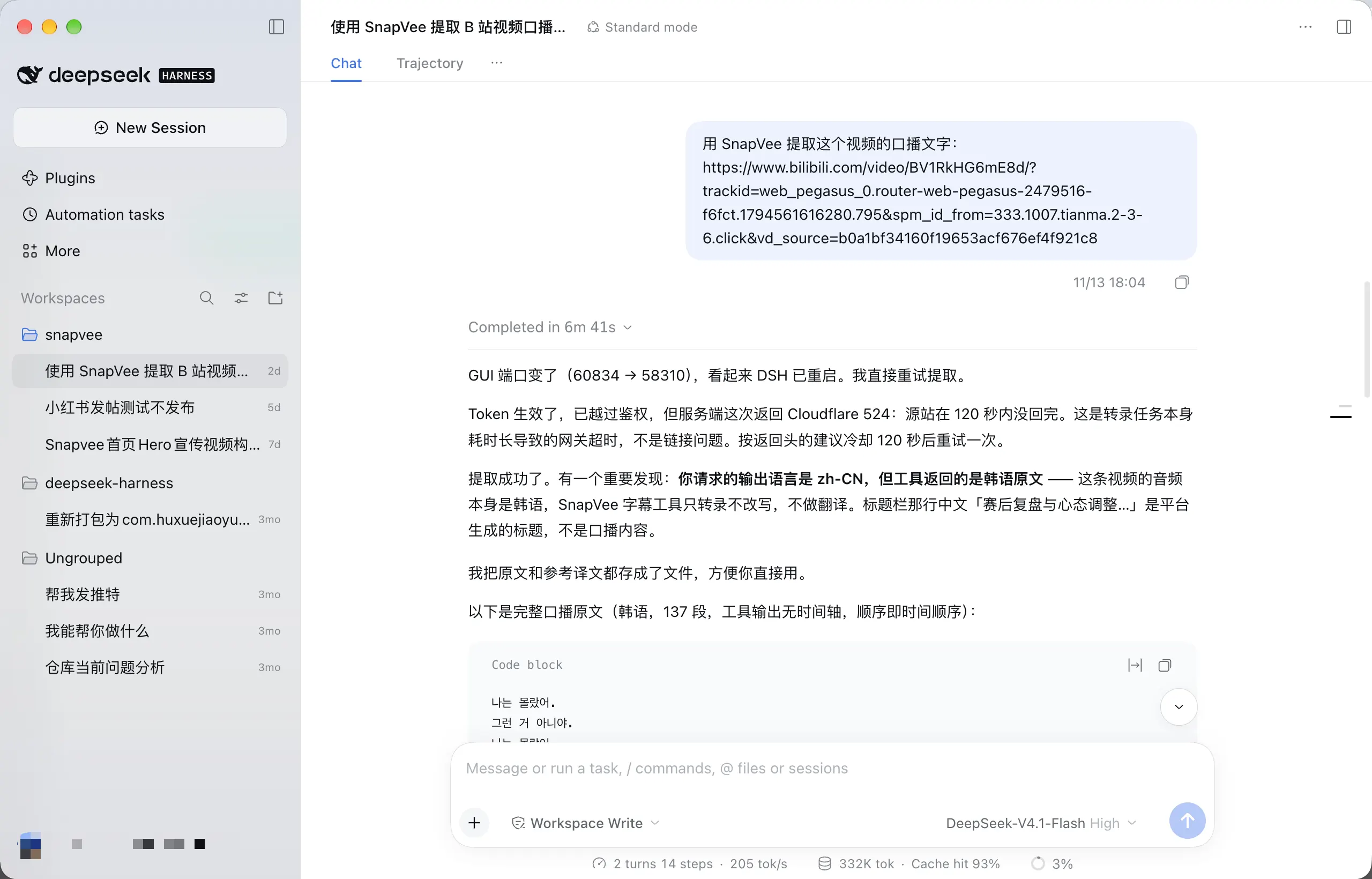
Prova prima un breve video per verificare la connessione e la disponibilità del tuo account. Una volta ottenuto il testo, continua nella stessa conversazione:
Trasforma la trascrizione in note di lettura:
1. Riassumi l'idea principale in tre frasi.
2. Elenca i punti chiave.
3. Conservare i fatti e le cifre nella trascrizione.
4. Non aggiungere affermazioni che non sono presenti nel video.
Il plugin corrente restituisce il testo della trascrizione e non garantisce timestamp o un file SRT. Per una traduzione, chiedi a DeepSeek di tradurre il testo estratto e di verificare nomi, terminologia e numeri rispetto al video originale.
Tre flussi di lavoro da provare
Trasforma un video in un articolo
Usa SnapVee per estrarre la trascrizione, quindi trasformala in un articolo.
Mantieni i punti principali, usa titoli chiari e non inventare fatti o esempi.
Collegamento al video: [incolla collegamento]
Suddividi la struttura di un video
Utilizza SnapVee per analizzare l'apertura, la struttura e la presentazione di questo video,
quindi suggerire uno schema per un video originale sullo stesso argomento.
Collegamento al video: [incolla collegamento]
Organizzare il feedback sui commenti
Analizza i commenti su questo video e raggruppa i principali vantaggi,
problemi e preoccupazioni d'acquisto. Separa ciò che hanno detto i commentatori dalle tue deduzioni.
Collegamento al video: [incolla collegamento]
Puoi anche chiedere a SnapVee di scaricare un video e fornire il collegamento del risultato. I formati disponibili dipendono dalla fonte e dal diritto di download del tuo account.
Come viene addebitato l'utilizzo?
Il plug-in è installabile gratuitamente. I download utilizzano il diritto di download del tuo account; la trascrizione e la suddivisione del video utilizzano i minuti dei media; l'analisi dei commenti utilizza crediti AI. La trascrizione dei sottotitoli arrotonda la durata del video al minuto intero successivo: ad esempio, un video di 3 minuti e 10 secondi utilizza 4 minuti.
Il fornitore del modello addebita separatamente qualsiasi utilizzo del modello in DeepSeek Harness. Vedi SnapVee per i piani e le condizioni attuali.
Risoluzione dei problemi
Il token non è valido o manca. Controlla che il token sv_mcp_ completo sia in SNAPVEE_API_TOKEN, salva il file e riavvia completamente DeepSeek Harness. Crea un nuovo token se quello vecchio è stato revocato.
La richiesta restituisce 524 o è scaduta. Non inviare nuovamente immediatamente lo stesso video. Un timeout non annulla necessariamente il lavoro in background. Controlla prima l'elenco delle attività SnapVee e il registro dei minuti multimediali; un altro invio potrebbe creare un'altra attività fatturabile.
La trascrizione è in lingua originale. Chiedi a DeepSeek di tradurre il testo estratto e di conservare l'originale per il confronto.
Posso esportare i sottotitoli temporizzati? Il plugin restituisce principalmente il testo della trascrizione e non garantisce timestamp o output SRT. Utilizza la funzione dei sottotitoli pertinente in SnapVee se hai bisogno di un file temporizzato e verifica l'esportazione.