WorkBuddy में SnapVee कैसे इस्तेमाल करें: ड्राफ्ट, ट्रांसक्रिप्ट और टिप्पणियाँ
Jason Jiang
WorkBuddySnapVee
WorkBuddy में अपने दिए हुए ड्राफ्ट, ट्रांसक्रिप्ट और टिप्पणियों को व्यवस्थित और विश्लेषित करें।
WorkBuddy पर SnapVee आपके दिए हुए ड्राफ्ट, ट्रांसक्रिप्ट और टिप्पणियों पर काम करता है।
शुरुआत करें
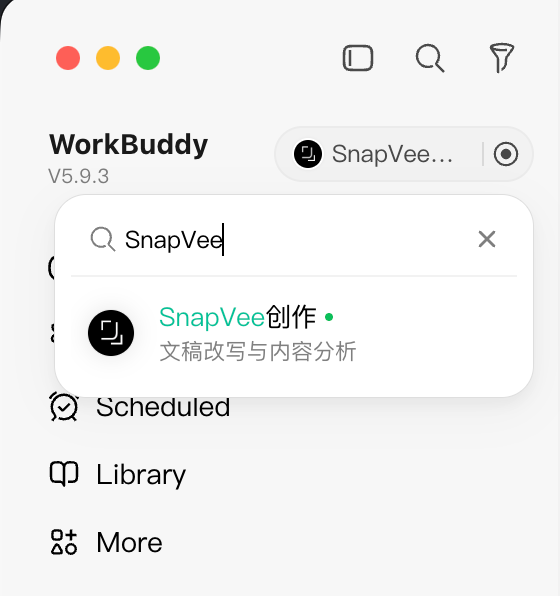
- WorkBuddy के ऐप मार्केट में SnapVee खोजकर खोलें।
- Rewrite, Structure, Summarize या Feedback मोड और उपयुक्त दृश्य चुनें।
- पाठ चिपकाएँ या WorkBuddy द्वारा पढ़ी जा सकने वाली टेक्स्ट फ़ाइल अपलोड करें। पाठक, प्रकाशन चैनल और वांछित प्रारूप बताएँ।
- टेम्पलेट चुनें या अपना अनुरोध लिखें; परिणाम जाँचकर सुधारें।
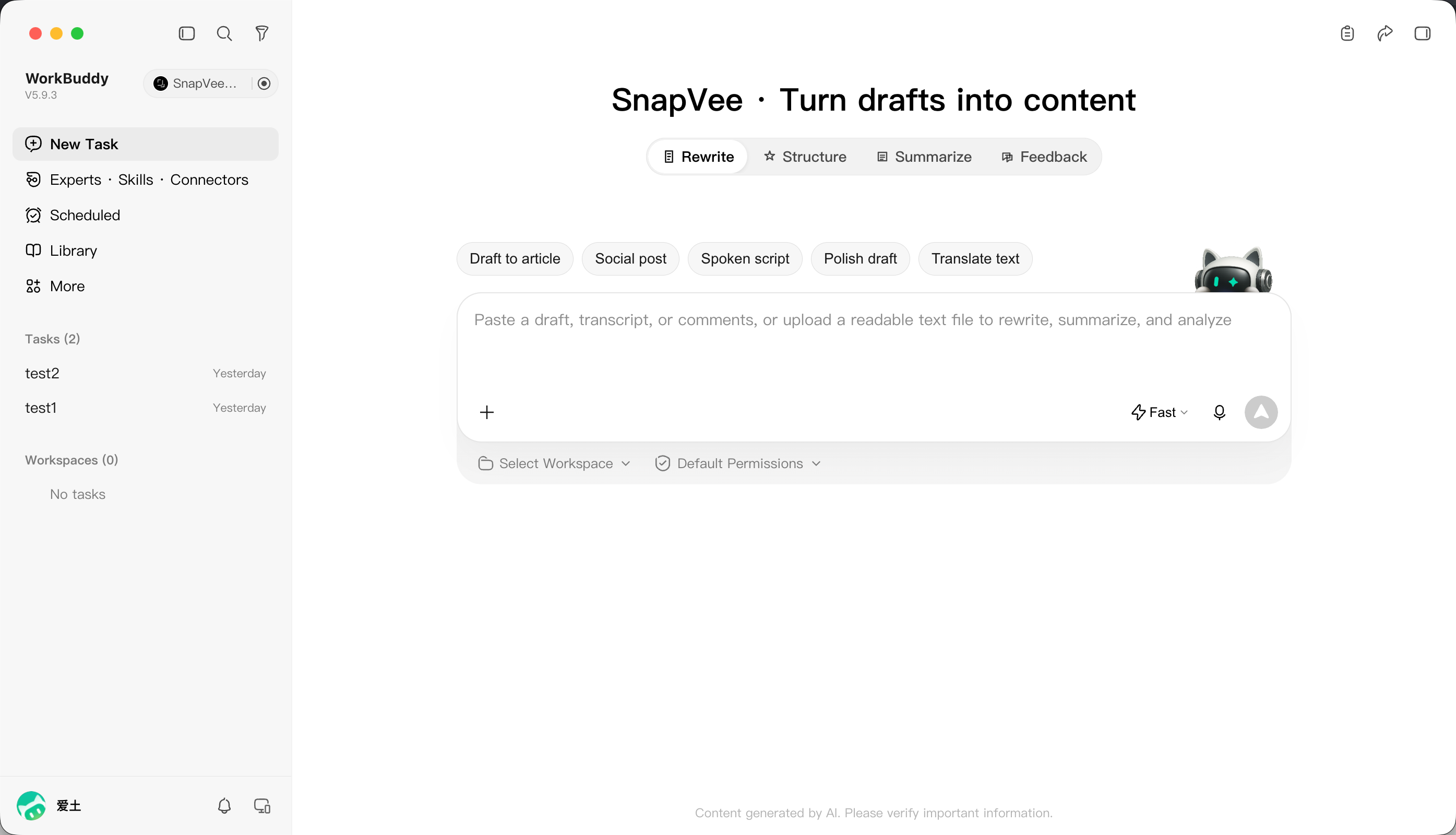
लेखन मोड WorkBuddy के मॉडल का उपयोग करते हैं; SnapVee खाता या टोकन आवश्यक नहीं है। उपलब्ध विकल्प WorkBuddy में देखें।
चार काम
- Rewrite: ड्राफ्ट को लेख, सोशल पोस्ट या बोलने की स्क्रिप्ट में बदलें।
- Structure: दिए गए पाठ की शुरुआत, संरचना और निष्कर्ष की समीक्षा करें।
- Summarize: मौजूदा ट्रांसक्रिप्ट से मुख्य बिंदु और कार्य निकालें।
- Feedback: दी गई टिप्पणियों को विषय और आम सवालों में बाँटें तथा जवाब का मसौदा बनाएँ।
उदाहरण: “इस ड्राफ्ट के तथ्य बनाए रखते हुए शीर्षक और लेख तैयार करें: [ड्राफ्ट]।” ट्रांसक्रिप्ट के लिए पाँच बिंदु और कार्य सूची माँगें; टिप्पणियों के लिए विषय और उत्तर का मसौदा माँगें।
ध्यान दें
यह ऐप वीडियो लिंक अपने आप नहीं खोलता, वीडियो डाउनलोड नहीं करता और मीडिया को ट्रांसक्राइब नहीं करता। ज़रूरत हो तो पहले SnapVee में पाठ तैयार करें और फिर WorkBuddy में दें। केवल अधिकृत सामग्री का उपयोग करें और प्रकाशन से पहले तथ्यों व परिणाम की जाँच करें।