DeepSeek Harness में SnapVee का उपयोग कैसे करें: वीडियो डाउनलोड करें, ट्रांसक्राइब करें और उनका विश्लेषण करें
DeepSeek Harness के लिए SnapVee प्लगइन इंस्टॉल करें, अपना खाता कनेक्ट करें, और वीडियो लिंक को ट्रांसक्रिप्ट, नोट्स और टिप्पणी विश्लेषण में बदलें।
क्या आप किसी वीडियो को नोट्स में बदलना चाहते हैं, कोई संदर्भ क्लिप डाउनलोड करना चाहते हैं, या समझना चाहते हैं कि दर्शक टिप्पणियों में क्या कहते हैं? बातचीत में वीडियो लिंक के साथ काम करने के लिए SnapVee को DeepSeek Harness से कनेक्ट करें, फिर परिणामों को व्यवस्थित करने, अनुवाद करने या फिर से लिखने के लिए अपने AI मॉडल का उपयोग करें।
यह गाइड macOS और dsh-snapvee@0.1.0 पर DeepSeek Harness डेस्कटॉप का उपयोग करता है। संस्करणों के बीच लेबल और सेटअप व्यवहार भिन्न हो सकते हैं।
आप क्या कर सकते हैं?
- वीडियो डाउनलोड करें: एक समर्थित लिंक प्रदान करें और डाउनलोड परिणाम प्राप्त करें।
- बोला गया पाठ निकालें: किसी वीडियो या पॉडकास्ट से भाषण को प्रतिलेखित करें और अपनी बातचीत में पाठ का उपयोग करें।
- वीडियो और टिप्पणियों का विश्लेषण करें: वीडियो की संरचना की जांच करें या दर्शकों की प्रतिक्रिया व्यवस्थित करें।
समर्थित प्लेटफ़ॉर्म और लिंक प्रकार सेवा की वास्तविक प्रतिक्रिया पर निर्भर करते हैं। केवल उस सामग्री को संसाधित करें जिसका उपयोग करने का अधिकार आपके पास है।
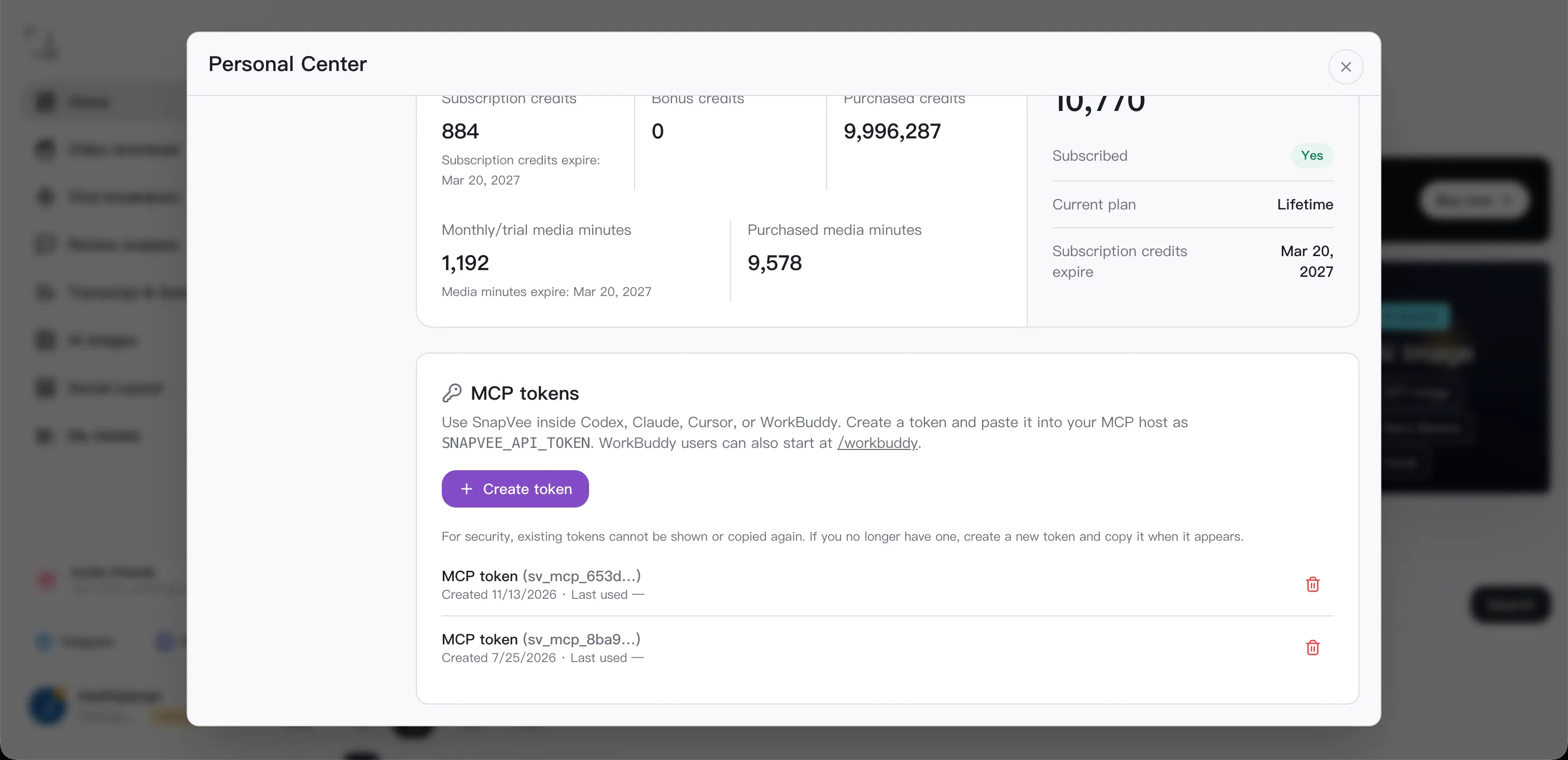
1. एक SnapVee टोकन बनाएं
अपने SnapVee में साइन इन करें, MCP टोकन ढूंढें और एक टोकन बनाएं। जब यह दिखाई दे तो इसे कॉपी करें: यह sv_mcp_ से शुरू होता है, और इसका पूरा मान केवल एक बार दिखाया जाता है।
टोकन को पासवर्ड की तरह समझें। इसे किसी वार्तालाप, स्क्रीनशॉट या सार्वजनिक रिपॉजिटरी में पेस्ट न करें। यदि यह उजागर हो जाता है, तो इसे अपनी प्रोफ़ाइल में रद्द करें और एक और प्रोफ़ाइल बनाएं।
2. प्लगइन इंस्टॉल करें
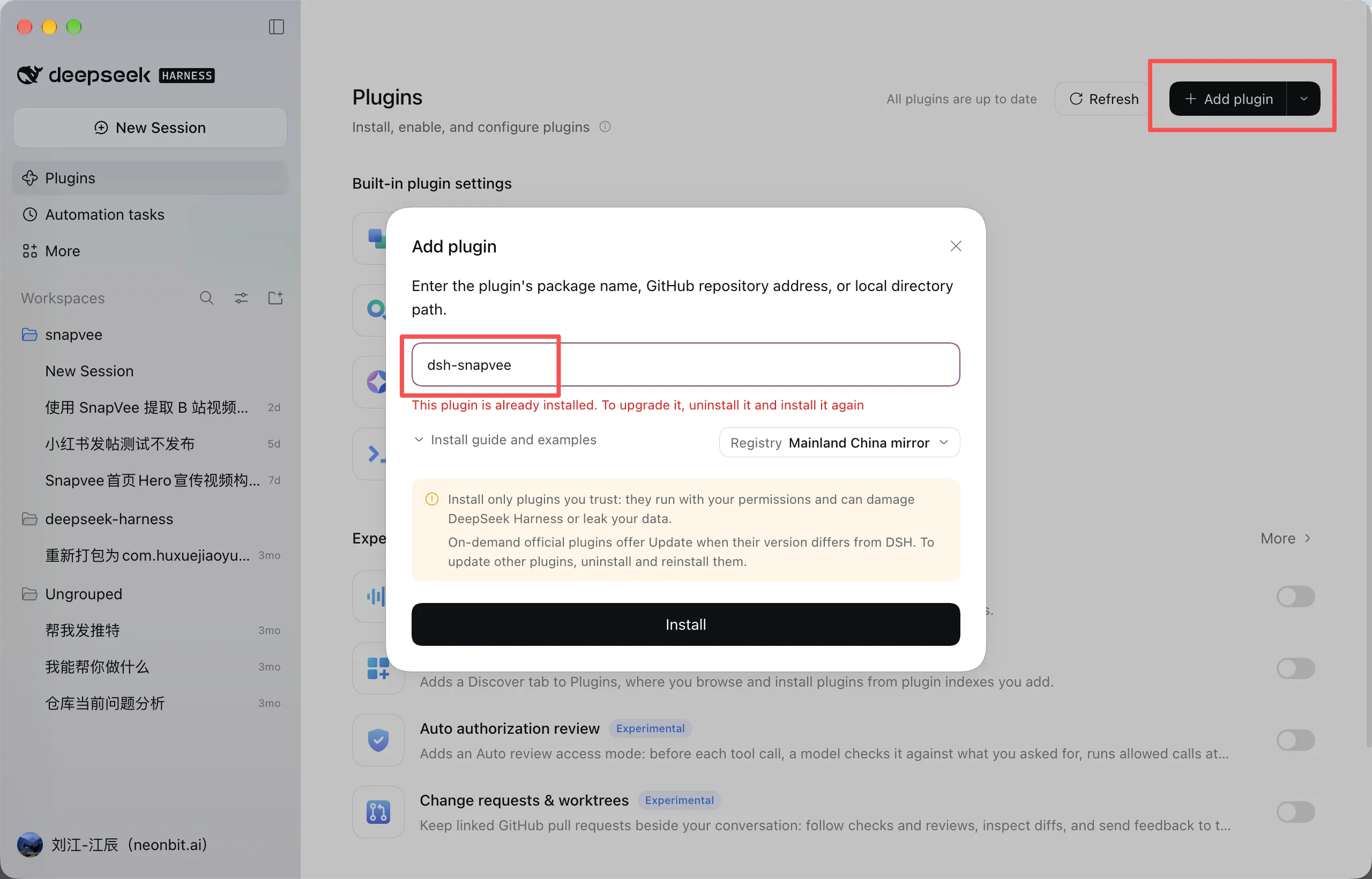
DeepSeek Harness डेस्कटॉप में, प्लगइन्स खोलें, प्लगइन जोड़ें चुनें, और दर्ज करें:
dsh-snapvee@0.1.0
इसे इंस्टॉल और सक्षम करने के लिए संकेतों का पालन करें। यह पैकेज npm पर भी उपलब्ध है। यदि यह नहीं मिल पाता है, तो इंस्टॉलर में आधिकारिक एनपीएम रजिस्ट्री का चयन करने का प्रयास करें।
3. अपना टोकन कॉन्फ़िगर करें
यह प्लगइन संस्करण एक पर्यावरण चर से टोकन पढ़ता है; यह अभी तक एक अलग टोकन प्रविष्टि स्क्रीन प्रदान नहीं करता है। अपने Mac पर टर्मिनल खोलें और चलाएँ:
touch ~/.zprofile
open -e ~/.zprofile
उदाहरण को अपने टोकन से प्रतिस्थापित करते हुए, फ़ाइल के अंत में निम्न पंक्ति जोड़ें:
export SNAPVEE_API_TOKEN='sv_mcp_your_token'
फ़ाइल को सहेजें, ⌘Q के साथ DeepSeek Harness को पूरी तरह से छोड़ दें, फिर इसे दोबारा खोलें। टोकन आपके स्थानीय ~/.zprofile में सादे पाठ के रूप में संग्रहीत है; उस फ़ाइल को साझा या अपलोड न करें.
DeepSeek Harness डेस्कटॉप लॉगिन शेल से पर्यावरण चर पढ़ सकता है, लेकिन संस्करणों के बीच व्यवहार भिन्न हो सकता है। यदि पुनरारंभ करने के बाद टोकन नहीं उठाया जाता है, तो अपने एप्लिकेशन संस्करण और पर्यावरण कॉन्फ़िगरेशन की जांच करें।
4. अपनी पहली प्रतिलेख निकालें
एक नई बातचीत शुरू करें और दर्ज करें:
इस वीडियो से बोले गए पाठ को उसकी मूल भाषा में निकालने के लिए SnapVee का उपयोग करें:

[वीडियो लिंक यहां चिपकाएं]
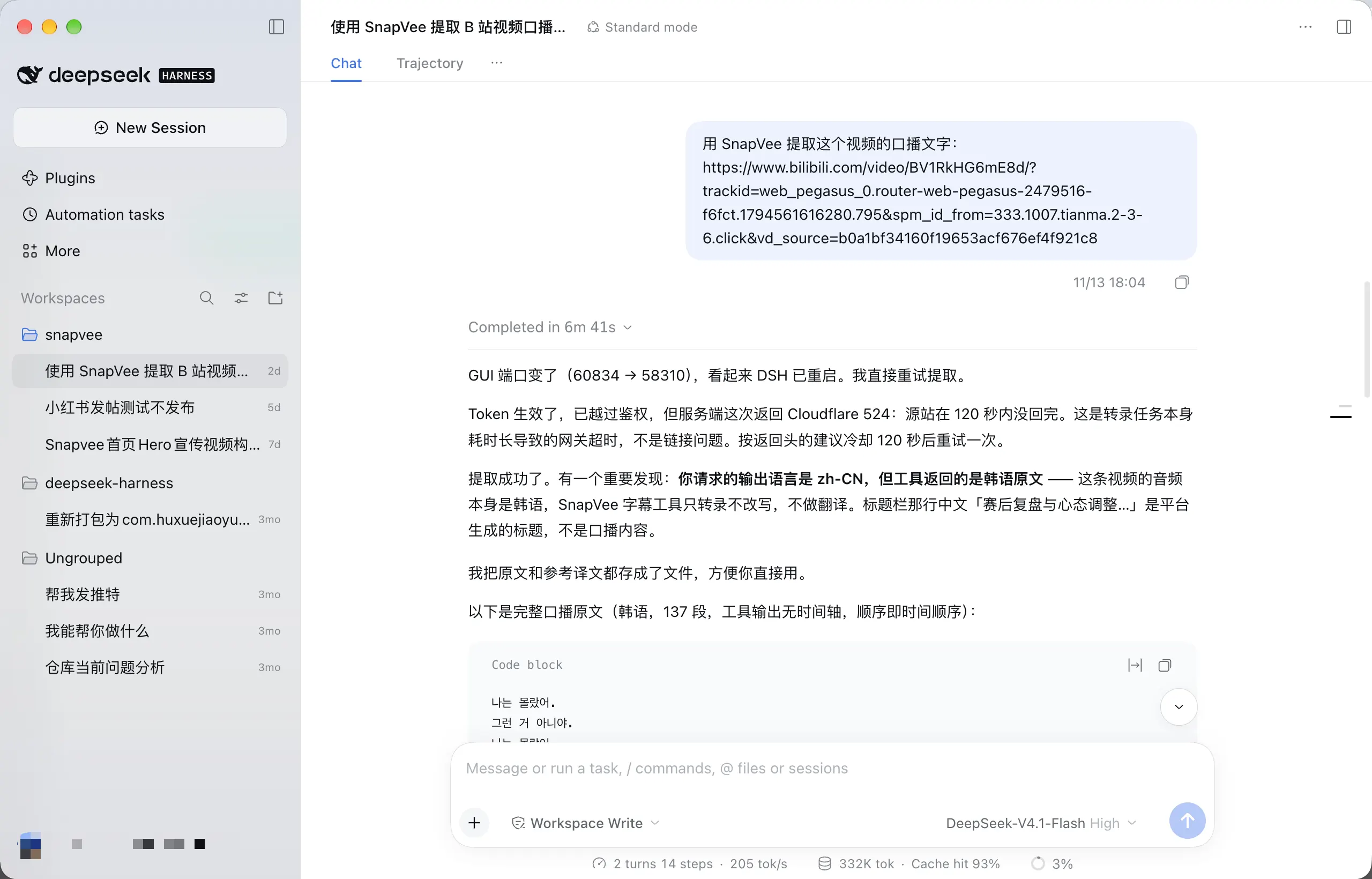
कनेक्शन और अपने खाते के भत्ते की जांच करने के लिए पहले एक छोटा वीडियो आज़माएं। एक बार जब आपके पास पाठ हो, तो उसी बातचीत को जारी रखें:
प्रतिलेख को पढ़ने वाले नोट्स में बदलें:
1. मुख्य विचार को तीन वाक्यों में सारांशित करें।
2. प्रमुख बिंदुओं की सूची बनाएं.
3. प्रतिलेख में तथ्यों और आंकड़ों को सुरक्षित रखें।
4. ऐसे दावे न जोड़ें जो वीडियो में नहीं हैं।
वर्तमान प्लगइन ट्रांसक्रिप्ट टेक्स्ट लौटाता है और टाइमस्टैम्प या SRT फ़ाइल की गारंटी नहीं देता है। अनुवाद के लिए, DeepSeek से निकाले गए पाठ का अनुवाद करने और मूल वीडियो के विरुद्ध नाम, शब्दावली और संख्याओं की जांच करने के लिए कहें।
प्रयास करने के लिए तीन कार्यप्रवाह
एक वीडियो को एक लेख में बदलें
प्रतिलेख निकालने के लिए SnapVee का उपयोग करें, फिर इसे एक लेख में बदल दें।
मुख्य बिंदु रखें, स्पष्ट शीर्षकों का उपयोग करें, और तथ्यों या उदाहरणों का आविष्कार न करें।
वीडियो लिंक: [लिंक चिपकाएँ]
किसी वीडियो की संरचना को तोड़ें
इस वीडियो की शुरुआत, संरचना और प्रस्तुति का विश्लेषण करने के लिए SnapVee का उपयोग करें,
फिर उसी विषय पर एक मूल वीडियो की रूपरेखा सुझाएं।
वीडियो लिंक: [लिंक चिपकाएँ]
टिप्पणी प्रतिक्रिया व्यवस्थित करें
इस वीडियो पर टिप्पणियों का विश्लेषण करें और मुख्य लाभों को समूहित करें,
समस्याएँ और खरीदारी संबंधी चिंताएँ। टिप्पणीकारों ने जो कहा उसे अपने अनुमान से अलग करें।
वीडियो लिंक: [लिंक चिपकाएँ]
आप SnapVee से एक वीडियो डाउनलोड करने और परिणाम लिंक प्रदान करने के लिए भी कह सकते हैं। उपलब्ध प्रारूप स्रोत और आपके खाते की डाउनलोड पात्रता पर निर्भर करते हैं।
उपयोग का शुल्क कैसे लिया जाता है?
प्लगइन इंस्टॉल करना निःशुल्क है। डाउनलोड आपके खाते की डाउनलोड पात्रता का उपयोग करते हैं; ट्रांसक्रिप्शन और वीडियो ब्रेकडाउन मीडिया मिनटों का उपयोग करते हैं; टिप्पणी विश्लेषण एआई क्रेडिट का उपयोग करता है। उपशीर्षक प्रतिलेखन वीडियो की अवधि को अगले पूरे मिनट तक बढ़ाता है: उदाहरण के लिए, 3-मिनट-10-सेकंड का वीडियो 4 मिनट का उपयोग करता है।
आपका मॉडल प्रदाता DeepSeek Harness में किसी भी मॉडल के उपयोग के लिए अलग से शुल्क लेता है। वर्तमान योजनाओं और शर्तों के लिए SnapVee देखें।
समस्या निवारण
टोकन अमान्य या गुम है. जांचें कि पूरा sv_mcp_ टोकन SNAPVEE_API_TOKEN में है, फ़ाइल को सहेजें, और DeepSeek Harness को पूरी तरह से पुनरारंभ करें। यदि पुराना टोकन निरस्त कर दिया गया था तो एक नया टोकन बनाएं।
अनुरोध 524 या कई बार वापस आता है। तुरंत वही वीडियो दोबारा सबमिट न करें. टाइमआउट आवश्यक रूप से पृष्ठभूमि कार्य को रद्द नहीं करता है। पहले अपनी SnapVee कार्य सूची और मीडिया-मिनट खाता बही की जाँच करें; एक और सबमिशन एक और बिल योग्य कार्य बना सकता है।
प्रतिलिपि मूल भाषा में है. DeepSeek से निकाले गए पाठ का अनुवाद करने और तुलना के लिए मूल को अपने पास रखने के लिए कहें।
क्या मैं समयबद्ध उपशीर्षक निर्यात कर सकता हूँ? प्लगइन मुख्य रूप से ट्रांसक्रिप्ट टेक्स्ट लौटाता है और टाइमस्टैम्प या SRT आउटपुट की गारंटी नहीं देता है। यदि आपको समयबद्ध फ़ाइल की आवश्यकता है, तो SnapVee में प्रासंगिक उपशीर्षक सुविधा का उपयोग करें और निर्यात को सत्यापित करें।