Cómo usar SnapVee en WorkBuddy: borradores, transcripciones y comentarios
Jason Jiang
WorkBuddySnapVee
Organiza y analiza tus propios borradores, transcripciones y comentarios con SnapVee en WorkBuddy.
SnapVee está disponible en WorkBuddy para trabajar con borradores, transcripciones y comentarios que tú aportas.
Primeros pasos
- Abre WorkBuddy, busca SnapVee en el mercado de aplicaciones y entra en la aplicación.
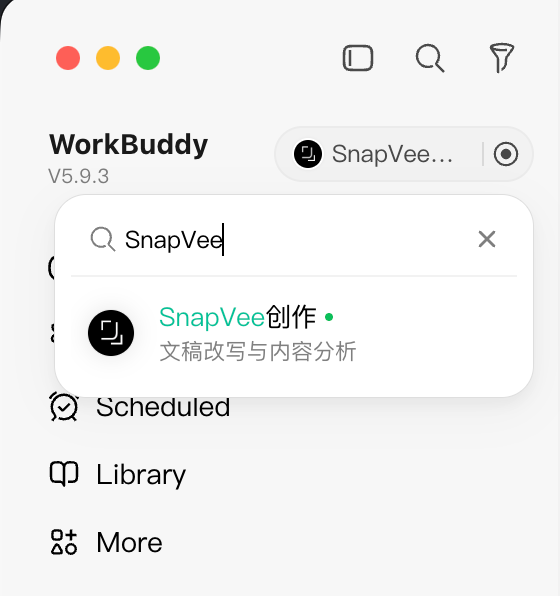
- Elige un modo y una escena: Rewrite, Structure, Summarize o Feedback.
- Pega el texto o sube un archivo de texto que WorkBuddy pueda leer. Indica el público, el canal y el formato deseado.
- Selecciona una plantilla o escribe tu petición; revisa y ajusta el resultado.
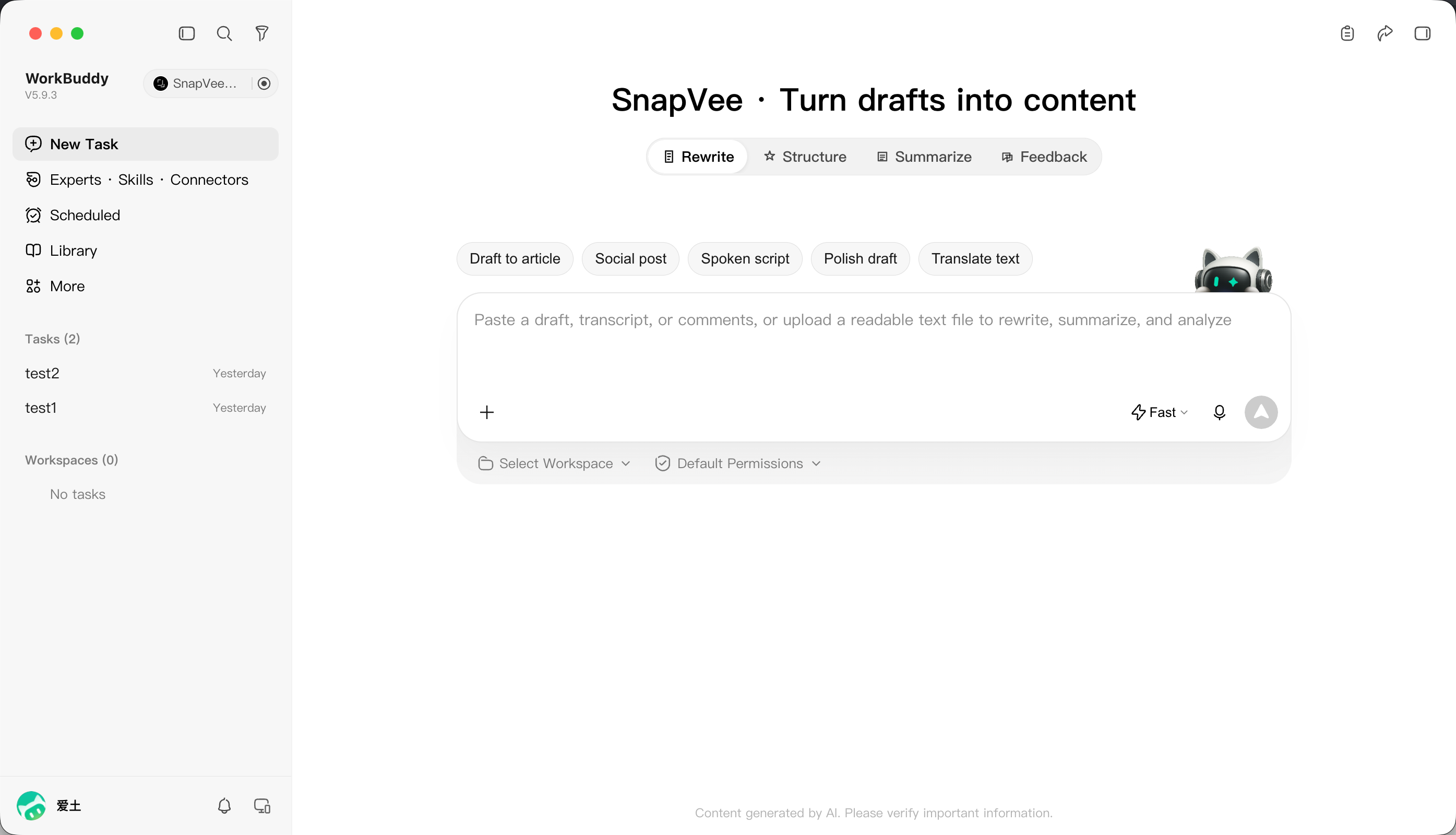
Los modos de escritura usan el modelo de WorkBuddy y no requieren cuenta ni token de SnapVee. Comprueba las opciones disponibles en la interfaz.
Cuatro modos
- Rewrite convierte borradores en artículos, publicaciones sociales o guiones.
- Structure analiza la apertura, estructura y cierre del texto aportado.
- Summarize extrae puntos clave y acciones de transcripciones existentes.
- Feedback agrupa comentarios aportados, preguntas frecuentes y borradores de respuesta.
Prueba: «Convierte este borrador en un artículo con título, conservando los hechos: [texto]». Para transcripciones, pide cinco ideas y acciones; para comentarios, pide temas y respuestas sin inventar información.
Preguntas frecuentes
La aplicación necesita texto o un archivo legible: no obtiene enlaces, descarga vídeos ni transcribe audio automáticamente. Si lo necesitas, prepara el texto primero en SnapVee y llévalo a WorkBuddy. Utiliza material autorizado y revisa los hechos y el resultado antes de publicar.