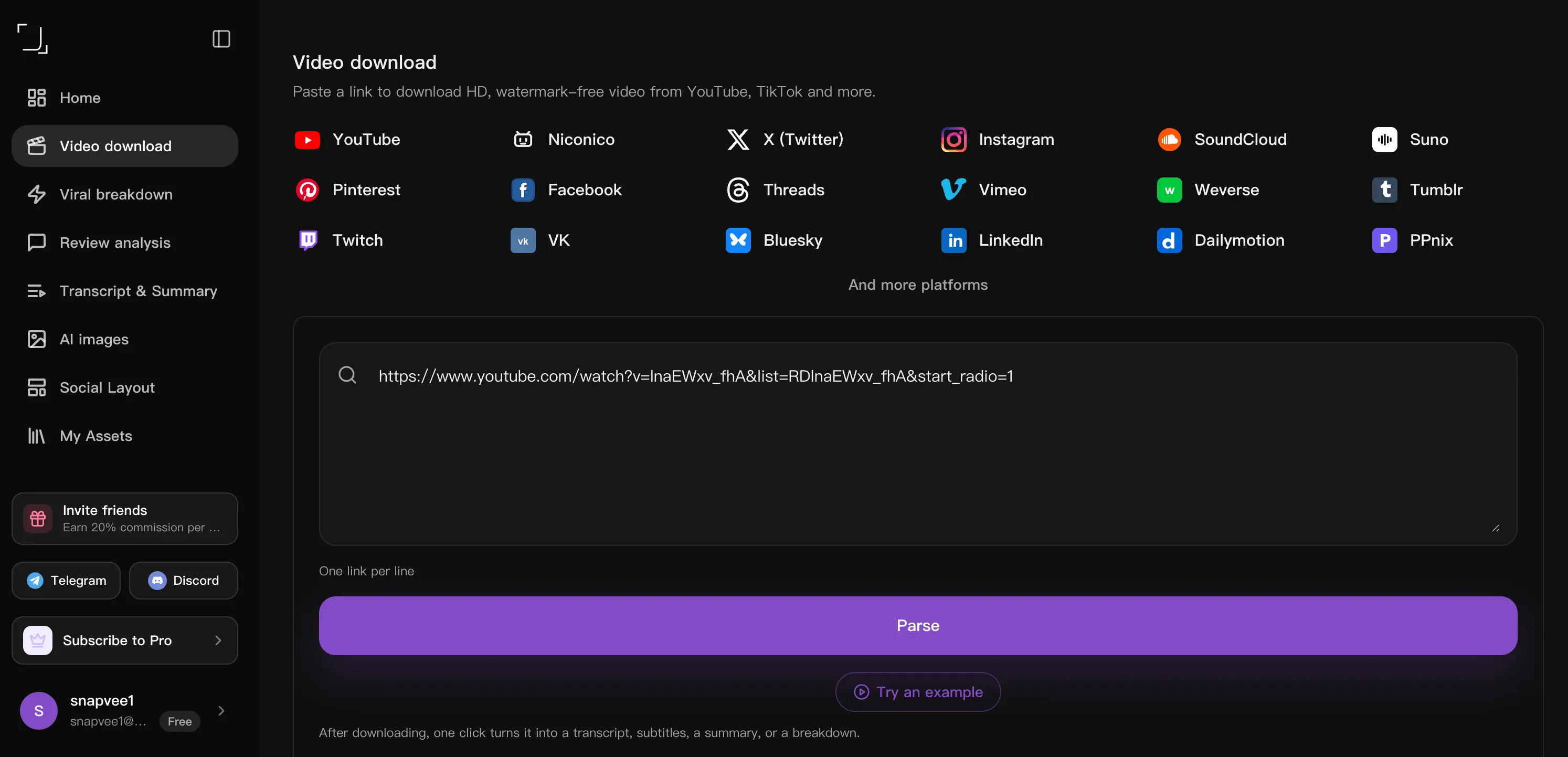
复制视频链接
打开想要的那条视频,点分享 → 复制链接。任何公开视频的网址都可以,手机电脑都一样。
电脑和手机浏览器都能用,不用装软件,不注册也能直接开始。
打开想要的那条视频,点分享 → 复制链接。任何公开视频的网址都可以,手机电脑都一样。
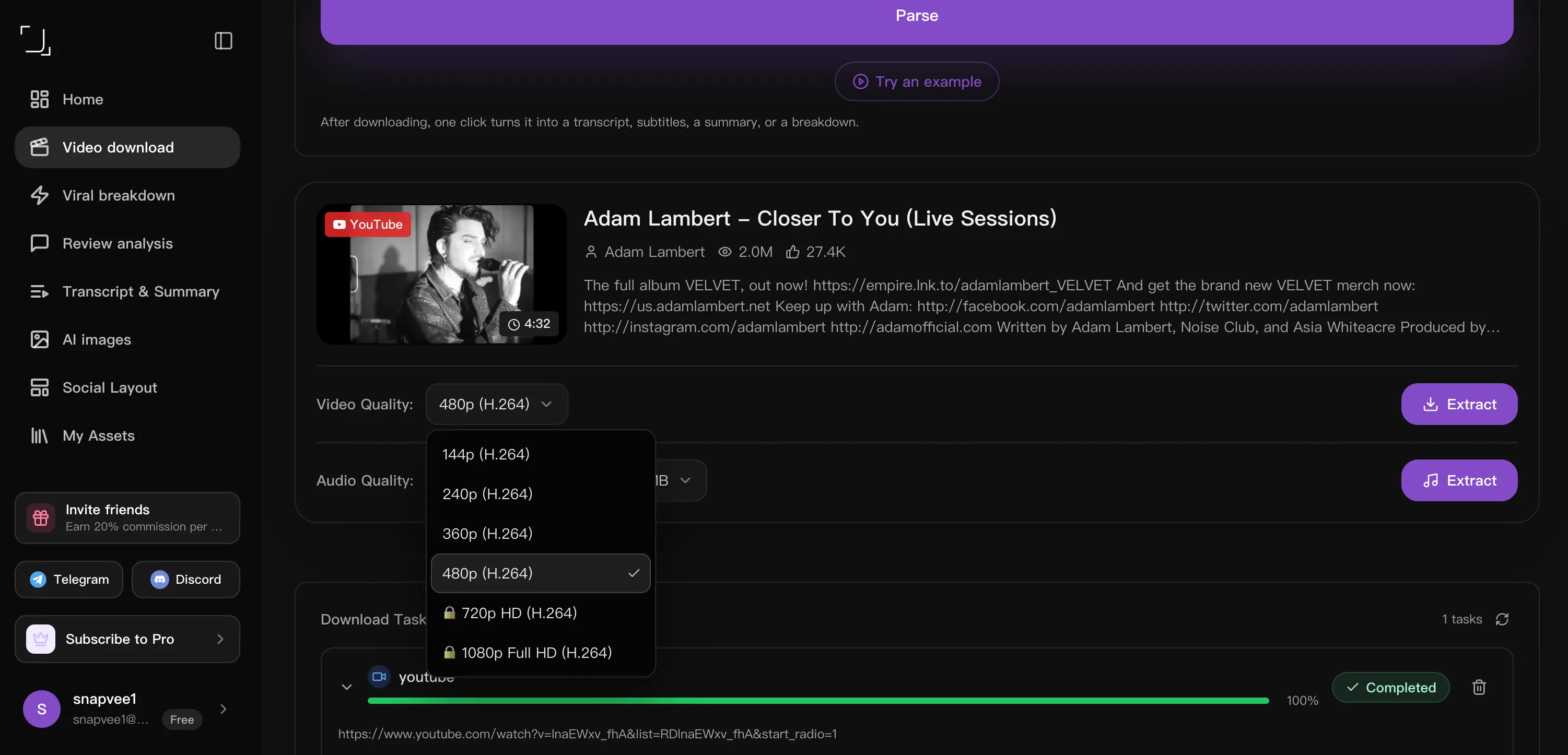
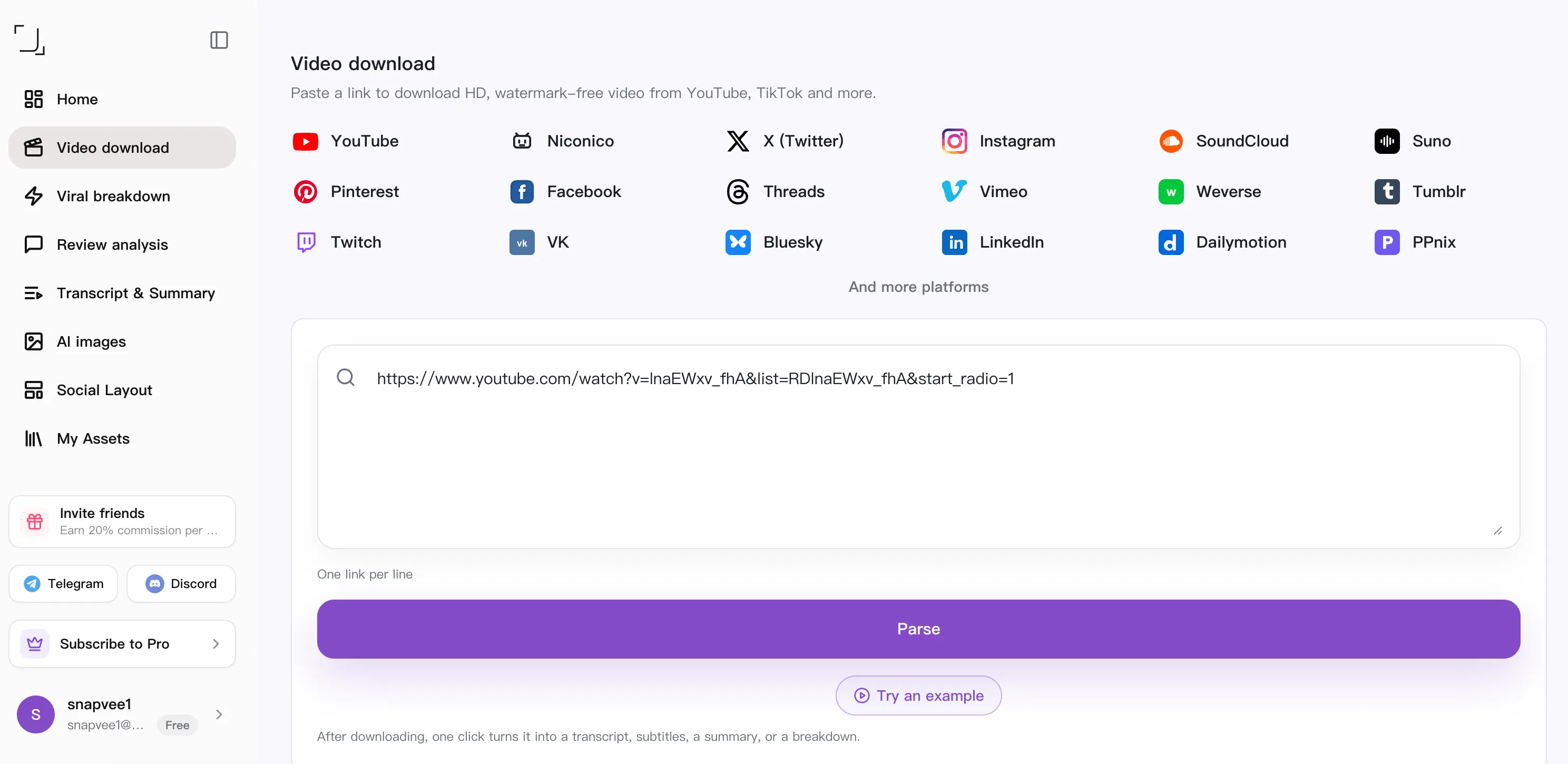
把链接粘贴到上方,SnapVee 会读出标题、时长和源平台提供的全部清晰度,你来挑 MP4 视频还是 MP3 音频。
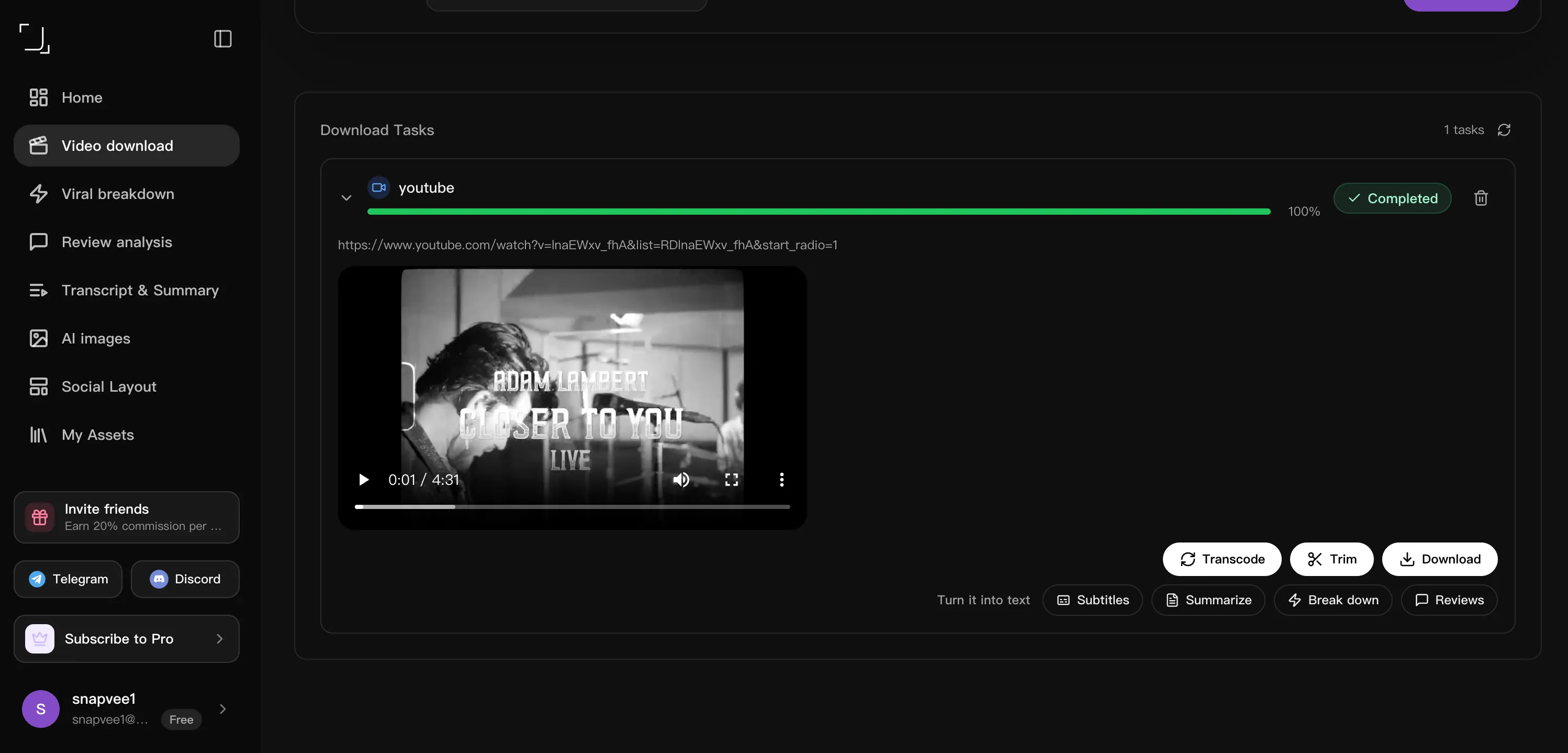
点下载,文件直接存到设备。任务历史会留着每条链接,重下或继续批量都不用再粘一遍。
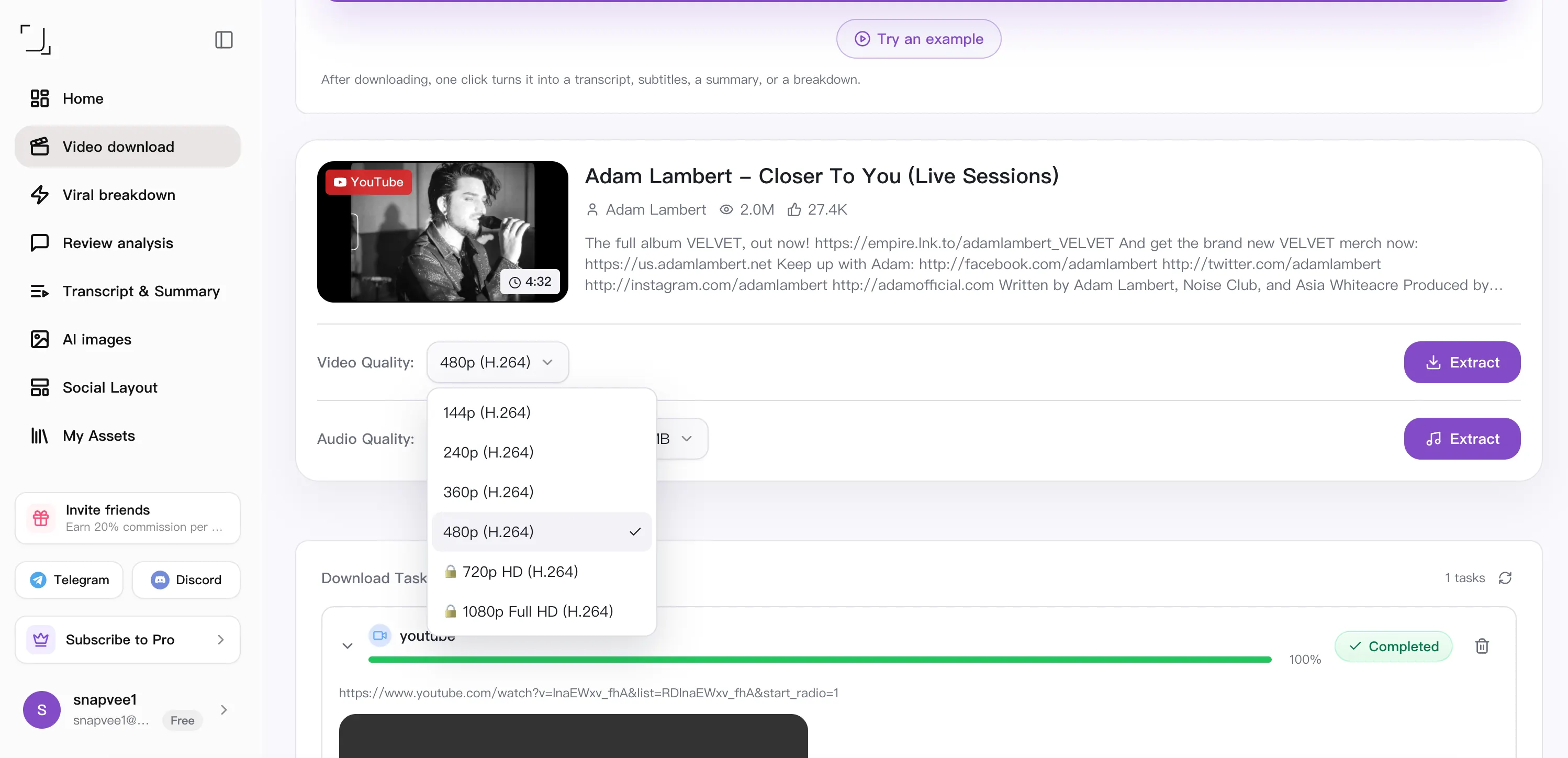
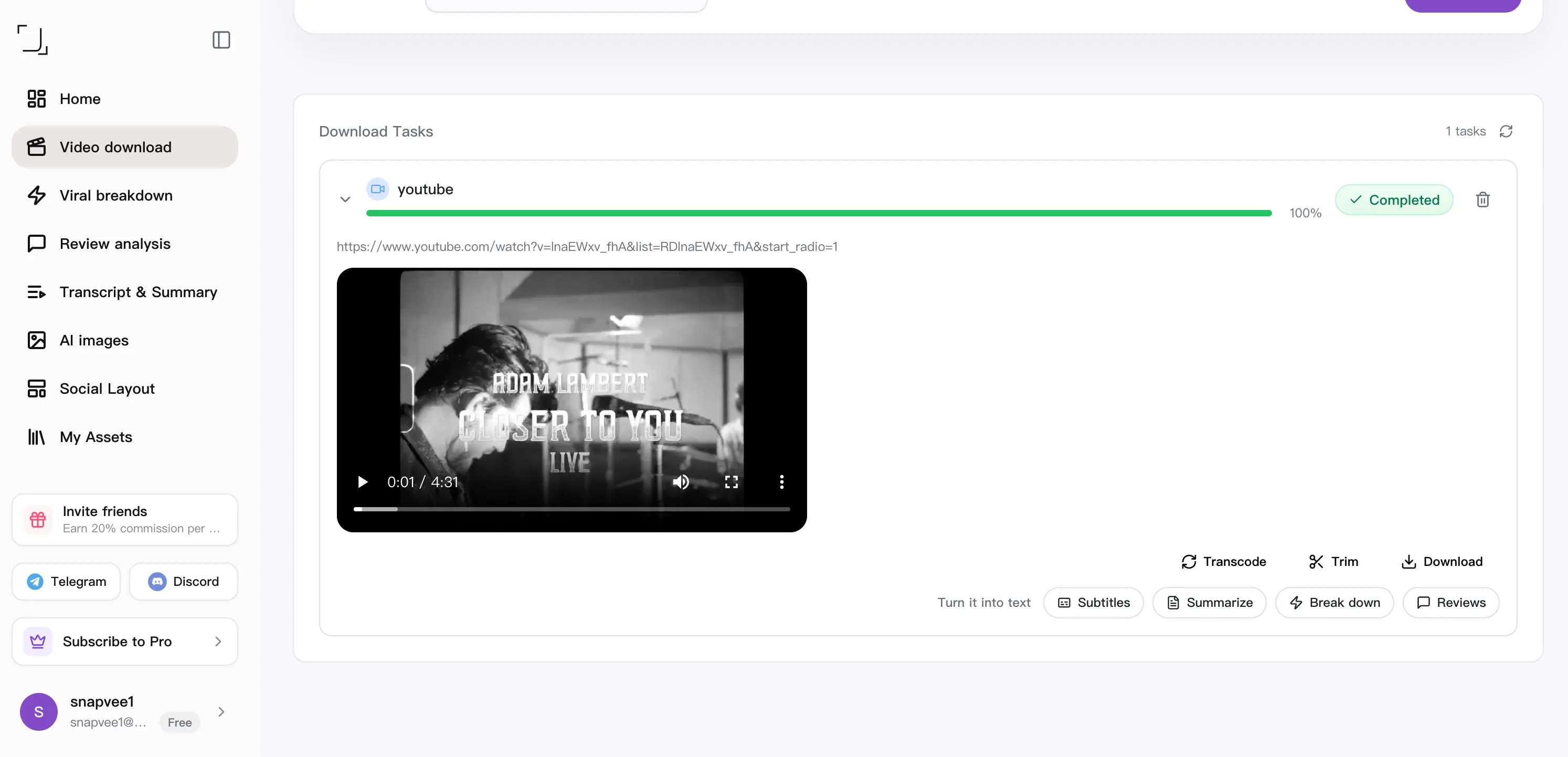
下载完了,然后呢?
下载只是第一步。同一条链接还能变成字幕、总结、新文案,或者你的下一个选题——不用离开 SnapVee。
同类对比
浏览器里跑的下载器,对比要装的桌面软件(4K Video Downloader)、Windows 下载管理器(IDM)和改网址跳转的站点(SSYouTube)。
| 对比维度 | SnapVee | 4K Video Downloader | IDM | SSYouTube |
|---|---|---|---|---|
| 怎么开始 | 浏览器里粘贴链接 | 先下载安装桌面软件 | 装 Windows 软件,再配浏览器扩展 | 改网址,再跟着跳转 |
| 设备 | 任意浏览器,手机也能用,还有桌面端 | 每台电脑单独装一次 | 只有 Windows,按台授权 | 浏览器,看跳到哪个站 |
| 画质选择 | 明确选 4K、1080p 或 MP3 | 源支持时最高 4K / 8K | 扩展抓到哪条流就是哪条 | 取决于跳转到的站点 |
| 下载之后 | 转录、总结、转换、剪辑,同一处接上 | 只做本地离线收藏 | 只管下载:断点续传与分段加速 | 只能下载 |
| 账号 | 按当前套餐及剩余额度使用 | 基础版功能受限 | 试用期后需买断授权 | 无需账号 |
对比依据各产品公开可见的形态,2026 年 8 月核对。要批量下播放列表、做本地离线库,4K Video Downloader 依然好用;大文件下到一半断了要续传,IDM 仍然最稳。
把小红书笔记链接粘贴到 SnapVee,即可下载没有水印的干净视频。
可以,SnapVee 能以原画质保存公开小红书笔记里的图片和视频。
复制笔记的分享链接,粘贴到 SnapVee,点击下载,视频就会存到手机里。
可以,SnapVee 支持任意桌面浏览器——粘贴链接即可下载。
可用下载功能和额度取决于当前套餐及剩余额度,具体请查看定价页面。