如何把视频笔记导出到 Notion 和 Obsidian
了解 SnapVee 视频笔记的 Markdown 导出、Notion 复制粘贴、Obsidian 仓库与文件夹设置,以及剪贴板和应用跳转失败时的处理方法。
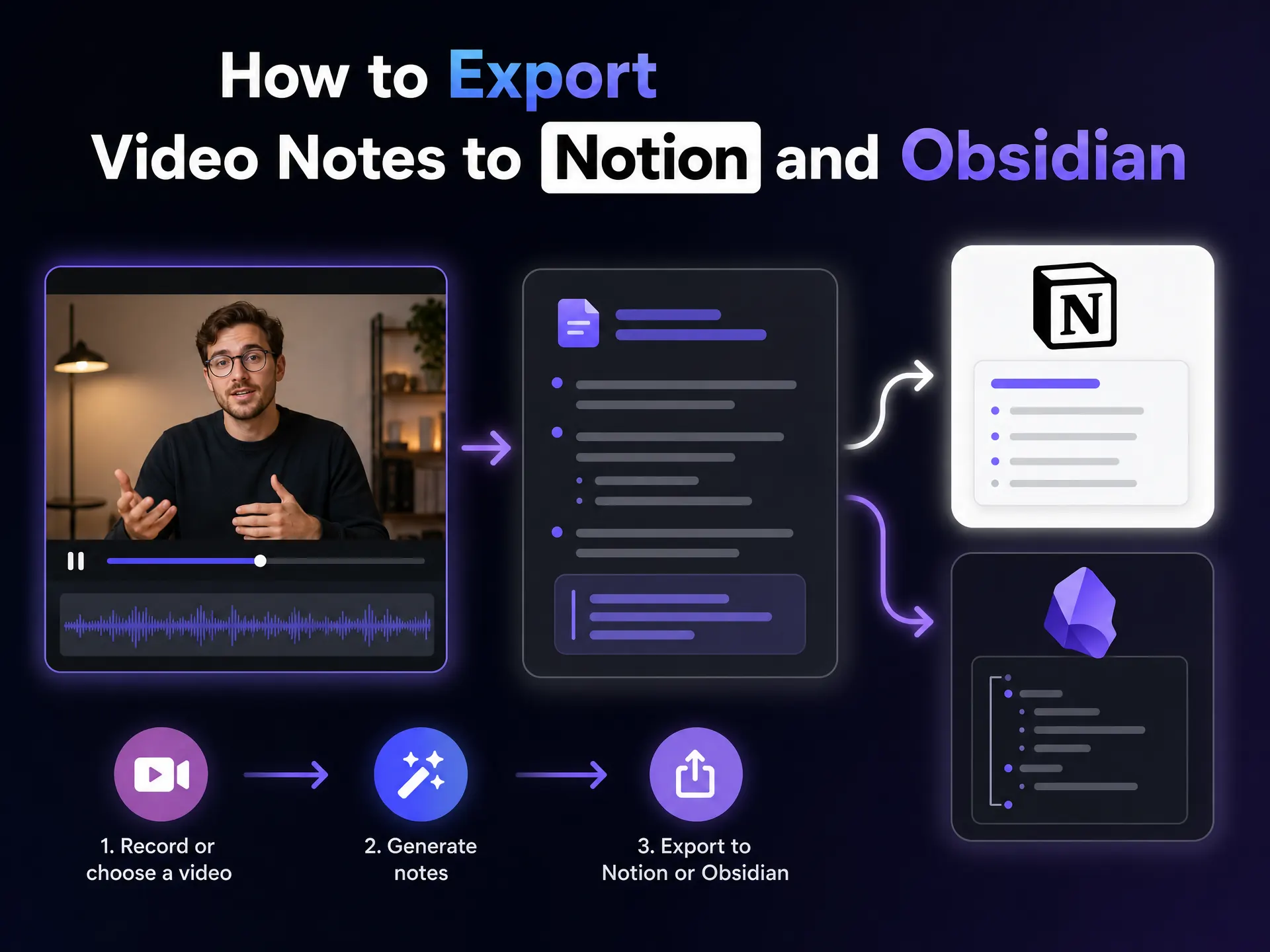
SnapVee 支持导出 Markdown、复制当前内容并打开 Notion,以及发送 Markdown 到 Obsidian 应用。Notion 导出需要你在目标页面粘贴内容,不是自动创建页面或持续同步整个工作区。
可以从 YouTube 转 Markdown开始;其他受支持链接和本地录音录像,可使用视频总结工具。
三种导出方式有什么区别?
| 方式 | SnapVee 会做什么 | 你接下来要做什么 |
|---|---|---|
| Markdown | 导出可复用的文本文件 | 在笔记软件中打开或导入 |
| Notion | 复制当前内容并打开 Notion 新页面入口 | 选择目标页面,粘贴并检查排版 |
| Obsidian | 复制 Markdown,并请求应用创建笔记 | 允许打开应用,检查目标仓库中的笔记 |
导出内容取决于当前选中的结果视图。先切换到你要保存的笔记或报告,再打开导出菜单。如果你看到的是部分结果预览,需要按页面提示完成登录或套餐要求,才能使用对应导出功能。
导出到 Notion
- 等待视频处理完成,打开结果页。
- 选择需要保存的内容视图。
- 打开导出菜单,选择“导出到 Notion”。
- SnapVee 复制内容,并打开 Notion 的新页面入口。
- 在你选定的页面中粘贴,检查标题、列表、链接与代码块的排版。
如果没有打开新标签页,可以自行打开 Notion 后粘贴。若提示复制失败,请检查浏览器剪贴板权限,或改用 Markdown 文件。粘贴后需要检查实际排版,不要假设所有 Markdown 元素都会与原页面完全一致。
导出到 Obsidian
- 在接收笔记的设备上安装并打开 Obsidian。
- 在 SnapVee 结果页选择“导出到 Obsidian”。
- 可选填写目标仓库名称或 ID,也可以指定仓库内的文件夹。
- 点击发送,并允许浏览器打开 Obsidian 应用。
- 到目标仓库检查新笔记。
目标字段留空时,使用 Obsidian 的默认新笔记位置。指定文件夹时,需要同时填写仓库。例如,Courses/Video notes 表示选定仓库内部的文件夹路径。
发送操作依赖剪贴板和 Obsidian 应用链接。如果应用未打开或浏览器阻止跳转,可以导出 Markdown,再将文件保存到仓库中。
导入 Markdown 文件,检查实际排版
如果希望使用文件方式,先把选中的内容导出为 .md。在网页版或桌面版 Notion 中,打开 设置 → 导入 → Text & Markdown(文本与 Markdown) 并选择文件;在 Obsidian 中,将 Markdown 文件放入仓库,再作为笔记打开。编辑之前可以保留原始导出文件作备份。
标题、列表、链接和代码块通常更便于迁移。章节时间戳是回看线索:有来源链接时,应一并保留,并检查能否跳到原视频的相应片段。单独的 12:30 不会自动变成可播放的视频。Mermaid 内容可能先以代码显示;如果需要固定的视觉效果,可以导出脑图图片。
导入后检查首尾章节,再对照原结果核对一组重要列表和一条来源链接。文件导入与发送笔记都是单次操作,之后在不同软件中的修改各自独立。
保存前,补齐以后回看的线索
检查笔记里是否保留了这些信息:
- 视频标题与原始链接。
- 需要回看的章节或时间戳。
- 核心概念与自己的追问。
- 已经对照原内容确认的行动项。
你也可以按下面的结构手动整理:
# 视频标题

来源:原视频链接

## 核心观点
- 观点与对应案例

## 需要回看
- 时间点与回看原因

## 我的下一步
- 核对原内容后决定执行的行动
这是笔记组织模板,不是某段视频的实际生成结果。Mermaid 代码与渲染后的图片是不同输出;如果目标软件没有按预期显示脑图,可使用导出的图片,或保留代码供后续编辑。
常见问题
导出到 Notion 后会自动持续同步吗?
不会。当前操作是复制内容并打开 Notion。之后在任意一侧修改,都不会通过这次导出自动同步到另一侧。
不想使用应用跳转,还能保存笔记吗?
可以。Markdown 文件是通用选择,可以保留本地副本,再用兼容的笔记软件打开或导入。
无字幕视频生成的笔记也能导出吗?
先成功完成转录与总结,再使用结果页导出菜单。可先阅读无字幕 YouTube 视频转文字教程。
相关工具与教程
官方参考
关于作者
SnapVee 团队
产品使用指南
介绍 SnapVee 工具的使用步骤与结果导出方式。