วิธีใช้ SnapVee ใน WorkBuddy: คู่มือฉบับร่าง บทถอดความ และความคิดเห็น
Jason Jiang
WorkBuddySnapVee
ใช้ SnapVee ใน WorkBuddy เพื่อเขียนฉบับร่างใหม่ ตรวจโครงสร้าง สรุปบทถอดความ และวิเคราะห์ความคิดเห็นที่คุณส่งให้
SnapVee พร้อมใช้งานใน WorkBuddy สำหรับจัดการฉบับร่าง บทถอดความ และความคิดเห็นของคุณเอง เริ่มต้นได้ดังนี้
เริ่มต้นใช้งาน
- เปิด WorkBuddy ค้นหา SnapVee ในตลาดแอป แล้วเปิดแอป
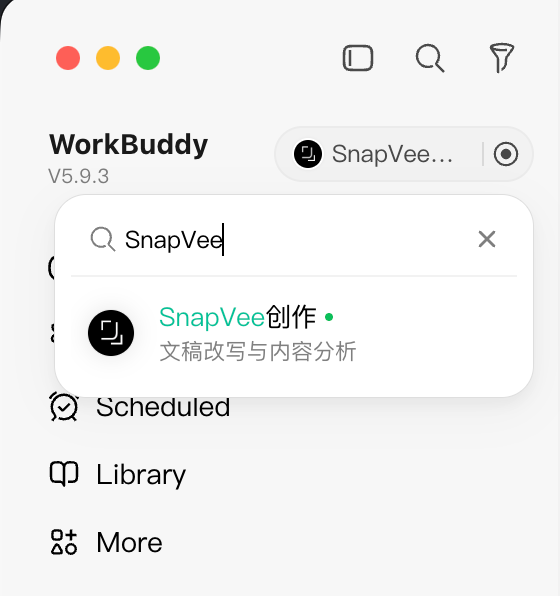
- เลือกโหมดและสถานการณ์ เช่น เขียนใหม่ → โพสต์โซเชียล หรือ สรุป → ประเด็นสำคัญ
- วางฉบับร่าง บทถอดความ หรือความคิดเห็น หรืออัปโหลดไฟล์ข้อความที่ WorkBuddy อ่านได้ ระบุผู้อ่าน ช่องทาง และผลลัพธ์ที่ต้องการ
- เลือกเทมเพลตสถานการณ์หรือพิมพ์คำขอของคุณ จากนั้นตรวจทานและปรับปรุงผลลัพธ์
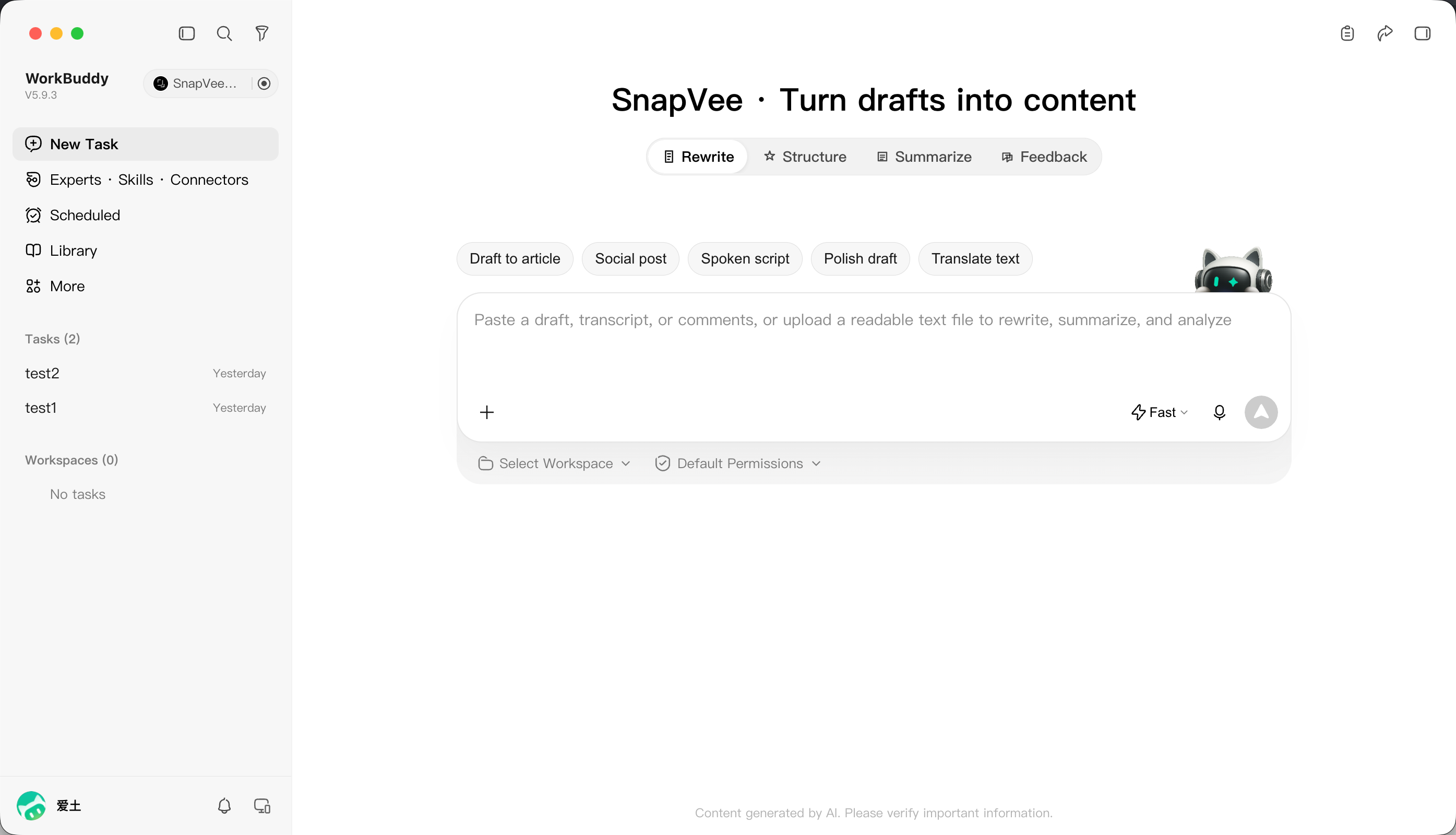
โหมดการเขียนใช้โมเดลของแพลตฟอร์ม WorkBuddy และไม่ต้องใช้บัญชีหรือโทเค็น SnapVee ตัวเลือกที่ใช้ได้อาจแตกต่างตามหน้าจอ WorkBuddy
สี่วิธีในการทำงาน
- เขียนใหม่ เปลี่ยนฉบับร่างที่ส่งให้เป็นบทความ โพสต์โซเชียล หรือสคริปต์พูด และยังช่วยปรับแก้หรือแปลได้
- โครงสร้าง ตรวจสอบบทนำ โครงร่าง และบทสรุป พร้อมปรับเนื้อหาที่ให้มาตามผู้อ่าน
- สรุป ดึงประเด็นสำคัญ สรุปแต่ละส่วน งานที่ต้องทำ และคำศัพท์จากบทถอดความที่มีอยู่
- ความคิดเห็น จัดกลุ่มความคิดเห็นที่ให้มาตามหัวข้อ คำถามที่พบบ่อย และร่างคำตอบ
ตัวอย่างคำสั่ง
- “เปลี่ยนฉบับร่างนี้เป็นบทความที่มีโครงสร้าง รักษาข้อเท็จจริงและระบุชื่อเรื่องกับเนื้อหา: [วางฉบับร่าง]”
- “สรุปบันทึกบทถอดความนี้เป็นห้าข้อและระบุงานที่ต้องทำ ทำเครื่องหมายส่วนที่ไม่แน่ใจ: [วางบทถอดความ]”
- “จัดกลุ่มความคิดเห็นตามหัวข้อ ระบุคำถามที่พบบ่อย และร่างคำตอบโดยไม่แต่งความคิดเห็นขึ้นมา: [วางความคิดเห็น]”
คำถามที่พบบ่อย
ให้เฉพาะลิงก์วิดีโอได้ไหม? แอปเขียนต้องใช้ข้อความหรือไฟล์ที่อ่านได้ และไม่ดึงลิงก์ ดาวน์โหลดวิดีโอ หรือถอดเสียงสื่อโดยอัตโนมัติ หากจำเป็นให้เตรียมข้อความใน SnapVee ก่อน แล้วนำเข้า WorkBuddy
ใช้เฉพาะเนื้อหาที่คุณได้รับอนุญาตให้ประมวลผล และตรวจสอบข้อเท็จจริง คำอ้างอิง และผลลัพธ์ AI ก่อนเผยแพร่ หากอ่านไฟล์ไม่ได้ ให้วางข้อความที่เกี่ยวข้อง