Hoe SnapVee te gebruiken in DeepSeek Harness: video's downloaden, transcriberen en analyseren
Installeer de SnapVee-plug-in voor DeepSeek Harness, koppel uw account en zet videolinks om in transcripties, notities en commentaaranalyse.
Wil je van een video notities maken, een referentiefragment downloaden of begrijpen wat kijkers in de reacties zeggen? Verbind de SnapVee met DeepSeek Harness om met videolinks in een gesprek te werken en gebruik vervolgens uw AI-model om de resultaten te ordenen, vertalen of herschrijven.
Deze handleiding gebruikt DeepSeek Harness Desktop op macOS en dsh-snapvee@0.1.0. Labels en installatiegedrag kunnen per versie verschillen.
Wat kun je doen?
- Video's downloaden: geef een ondersteunde link op en ontvang een downloadresultaat.
- Gesproken tekst extraheren: transcribeer spraak uit een video of podcast en gebruik de tekst in uw gesprek.
- Analyseer video's en reacties: onderzoek de structuur van een video of organiseer feedback van kijkers.
Ondersteunde platforms en koppelingstypen zijn afhankelijk van de daadwerkelijke reactie van de service. Verwerk alleen inhoud waarvoor u gebruiksrecht heeft.
1. Maak een SnapVee-token
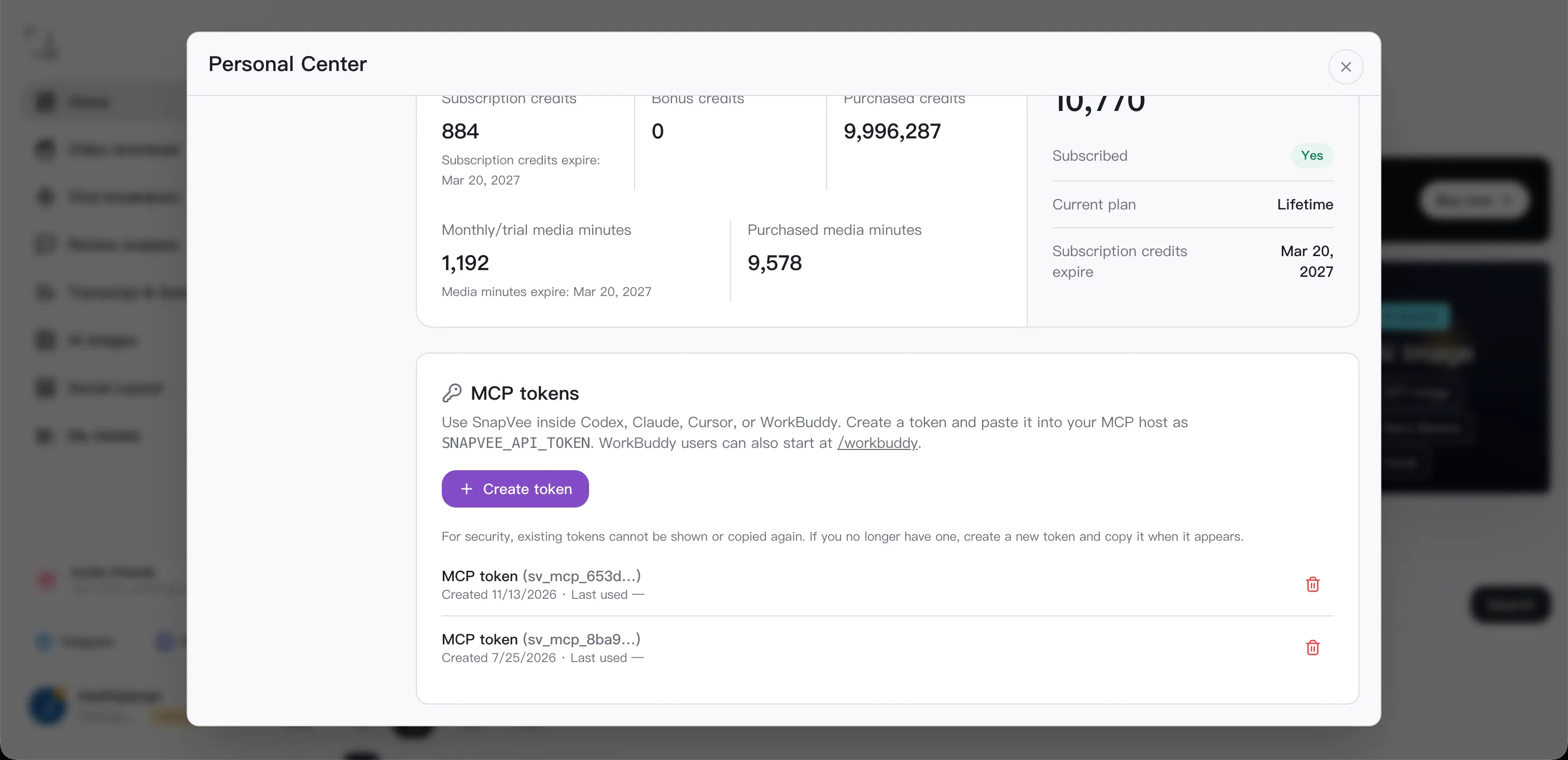
Meld u aan bij uw SnapVee, zoek MCP-tokens en maak een token. Kopieer het wanneer het verschijnt: het begint met sv_mcp_ en de volledige waarde ervan wordt slechts één keer weergegeven.
Behandel het token als een wachtwoord. Plak het niet in een gesprek, screenshot of openbare opslagplaats. Als het zichtbaar is, trek het dan in uw profiel in en maak een nieuw profiel.
2. Installeer de plug-in
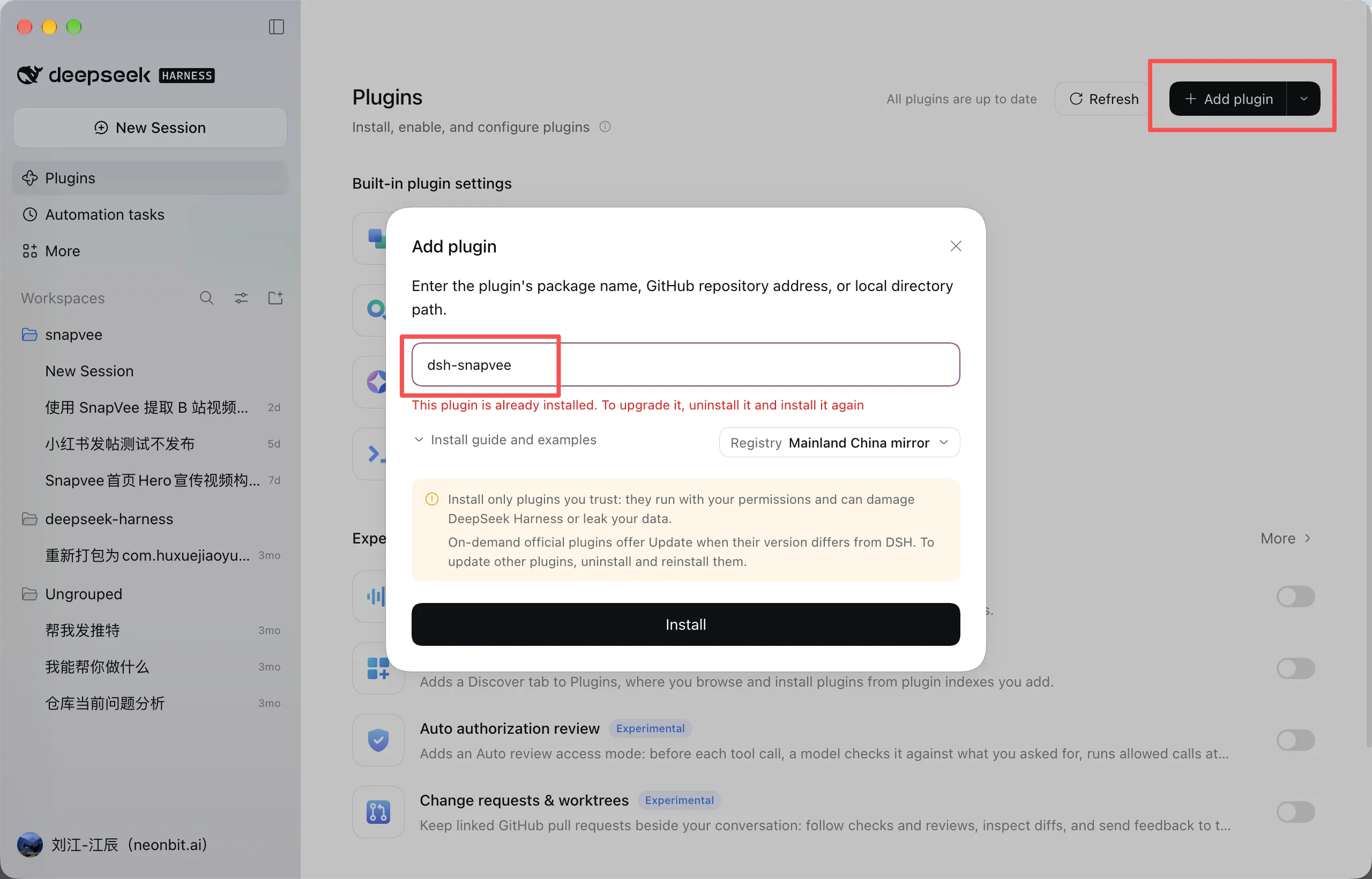
Open in DeepSeek Harness Desktop Plug-ins, kies Plug-in toevoegen en voer het volgende in:
dsh-snapvee@0.1.0
Volg de aanwijzingen om het te installeren en in te schakelen. Het pakket is ook beschikbaar op npm. Als het niet kan worden gevonden, probeer dan het officiële npm-register in het installatieprogramma te selecteren.
3. Configureer uw token
Deze plug-inversie leest het token van een omgevingsvariabele; het biedt nog geen apart token-invoerscherm. Open Terminal op uw Mac en voer het volgende uit:
touch ~/.zprofile
open -e ~/.zprofile
Voeg de volgende regel toe aan het einde van het bestand en vervang het voorbeeld door uw eigen token:
export SNAPVEE_API_TOKEN='sv_mcp_your_token'
Sla het bestand op, sluit DeepSeek Harness volledig af met ⌘Q en open het vervolgens opnieuw. Het token wordt als platte tekst opgeslagen in uw lokale ~/.zprofile; deel of upload dat bestand niet.
DeepSeek Harness Desktop kan omgevingsvariabelen lezen vanuit de login-shell, maar het gedrag kan per versie verschillen. Als het token na het opnieuw opstarten niet wordt opgehaald, controleer dan uw applicatieversie en omgevingsconfiguratie.
4. Pak je eerste transcript uit
Start een nieuw gesprek en voer in:
Gebruik SnapVee om de gesproken tekst uit deze video in de originele taal te extraheren:

[Plak de videolink hier]
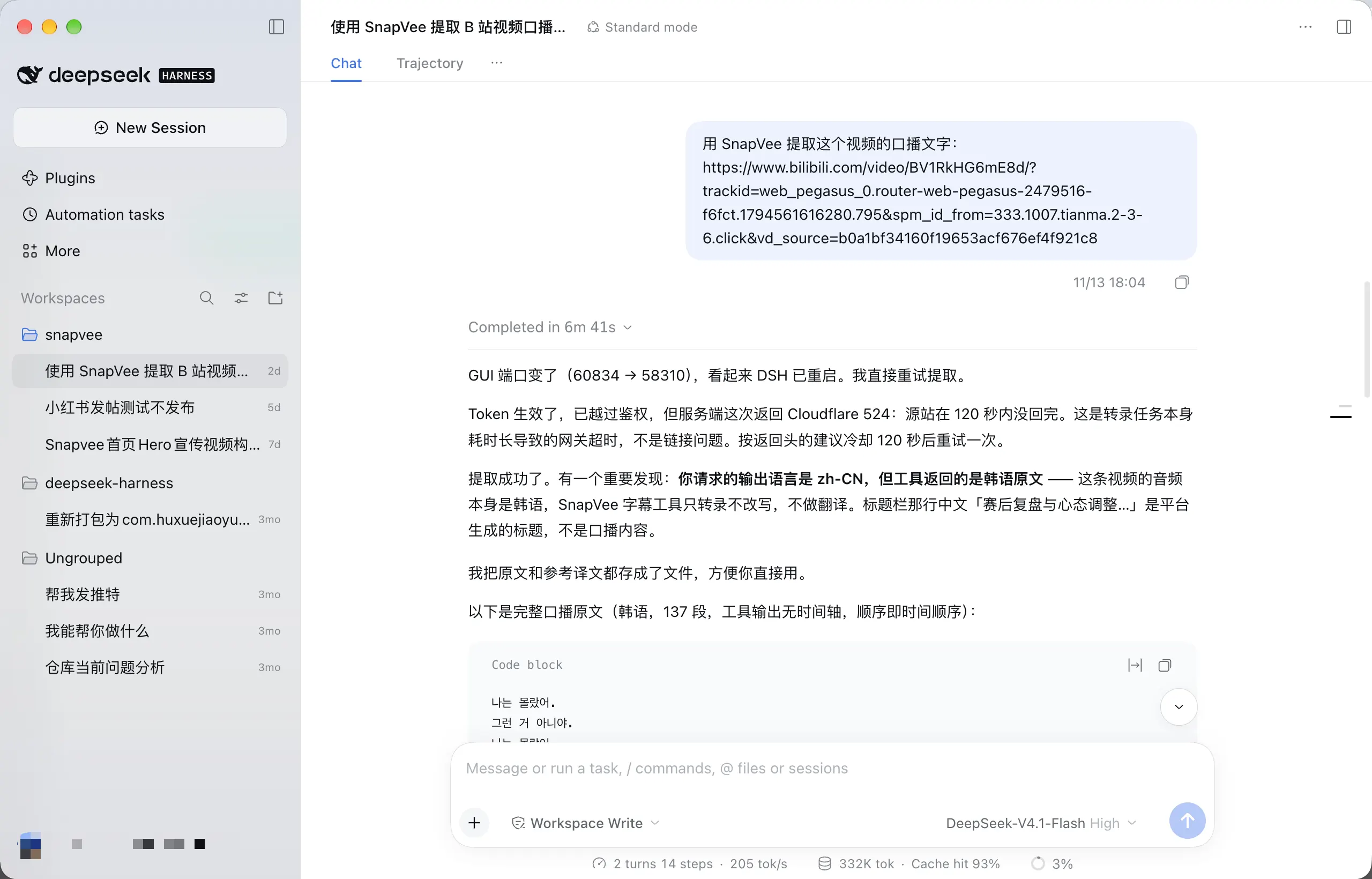
Probeer eerst een korte video om de verbinding en uw accountlimiet te controleren. Zodra je de tekst hebt, ga je verder in hetzelfde gesprek:
Verander het transcript in leesnotities:
1. Vat het hoofdidee samen in drie zinnen.
2. Noem de belangrijkste punten.
3. Bewaar de feiten en cijfers in het transcript.
4. Voeg geen claims toe die niet in de video voorkomen.
De huidige plug-in retourneert transcriptietekst en garandeert geen tijdstempels of een SRT-bestand. Voor een vertaling vraagt u DeepSeek om de geëxtraheerde tekst te vertalen en de namen, terminologie en cijfers te vergelijken met de originele video.
Drie workflows om te proberen
Maak van een video een artikel
Gebruik SnapVee om het transcript te extraheren en er vervolgens een artikel van te maken.
Houd de hoofdpunten bij, gebruik duidelijke kopjes en verzin geen feiten of voorbeelden.
Videolink: [link plakken]
Breek de structuur van een video af
Gebruik SnapVee om de opening, structuur en presentatie van deze video te analyseren,
stel vervolgens een schets voor voor een originele video over hetzelfde onderwerp.
Videolink: [link plakken]
Organiseer commentaarfeedback
Analyseer de reacties op deze video en groepeer de belangrijkste voordelen,
problemen en koopproblemen. Scheid wat commentatoren zeiden van uw gevolgtrekkingen.
Videolink: [link plakken]
U kunt SnapVee ook vragen een video te downloaden en de resultaatlink te verstrekken. De beschikbare formaten zijn afhankelijk van de bron en de downloadrechten van uw account.
Hoe wordt het gebruik in rekening gebracht?
De plug-in is gratis te installeren. Downloads maken gebruik van de downloadrechten van uw account; transcriptie en video-uitsplitsing gebruiken mediaminuten; commentaaranalyse maakt gebruik van AI-credits. Bij transcriptie van ondertitels wordt de videoduur afgerond op de volgende hele minuut: een video van 3 minuten en 10 seconden gebruikt bijvoorbeeld 4 minuten.
Uw modelaanbieder brengt afzonderlijk kosten in rekening voor elk modelgebruik in DeepSeek Harness. Zie SnapVee voor actuele plannen en voorwaarden.
Problemen oplossen
Het token is ongeldig of ontbreekt. Controleer of het volledige sv_mcp_-token zich in SNAPVEE_API_TOKEN bevindt, sla het bestand op en start DeepSeek Harness volledig opnieuw. Maak een nieuw token als het oude is ingetrokken.
Het verzoek retourneert 524 of er treedt een time-out op. Dien niet meteen dezelfde video opnieuw in. Een time-out annuleert niet noodzakelijkerwijs de achtergrondtaak. Controleer eerst uw SnapVee-takenlijst en het mediaminutenboek; een andere inzending kan een nieuwe factureerbare taak creëren.
Het transcript is in de originele taal. Vraag DeepSeek om de geëxtraheerde tekst te vertalen en het origineel ter vergelijking te bewaren.
Kan ik getimede ondertitels exporteren? De plug-in retourneert voornamelijk transcriptietekst en garandeert geen tijdstempels of SRT-uitvoer. Gebruik de relevante ondertitelfunctie in SnapVee als u een getimed bestand nodig heeft en verifieer de export.