Як використовувати SnapVee у DeepSeek Harness: завантажуйте, транскрибуйте та аналізуйте відео
Встановіть плагін SnapVee для DeepSeek Harness, підключіть свій обліковий запис і перетворите відеопосилання на стенограми, нотатки та аналіз коментарів.
Хочете перетворити відео на нотатки, завантажити довідковий ролик або зрозуміти, що говорять глядачі в коментарях? Підключіть SnapVee до DeepSeek Harness, щоб працювати з відеопосиланнями під час розмови, а потім використовуйте свою модель штучного інтелекту, щоб упорядковувати, перекладати або переписувати результати.
У цьому посібнику використовується DeepSeek Harness Desktop на macOS і dsh-snapvee@0.1.0. Мітки та налаштування можуть відрізнятися залежно від версії.
що ти можеш зробити
- Завантажте відео: надайте підтримуване посилання та отримайте результат завантаження.
- Витягніть промовлений текст: транскрибуйте мовлення з відео чи подкасту та використовуйте текст у розмові.
- Аналізуйте відео та коментарі: досліджуйте структуру відео або організовуйте відгуки глядачів.
Підтримувані платформи та типи посилань залежать від фактичної відповіді служби. Обробляйте лише вміст, на використання якого ви маєте право.
1. Створіть маркер SnapVee
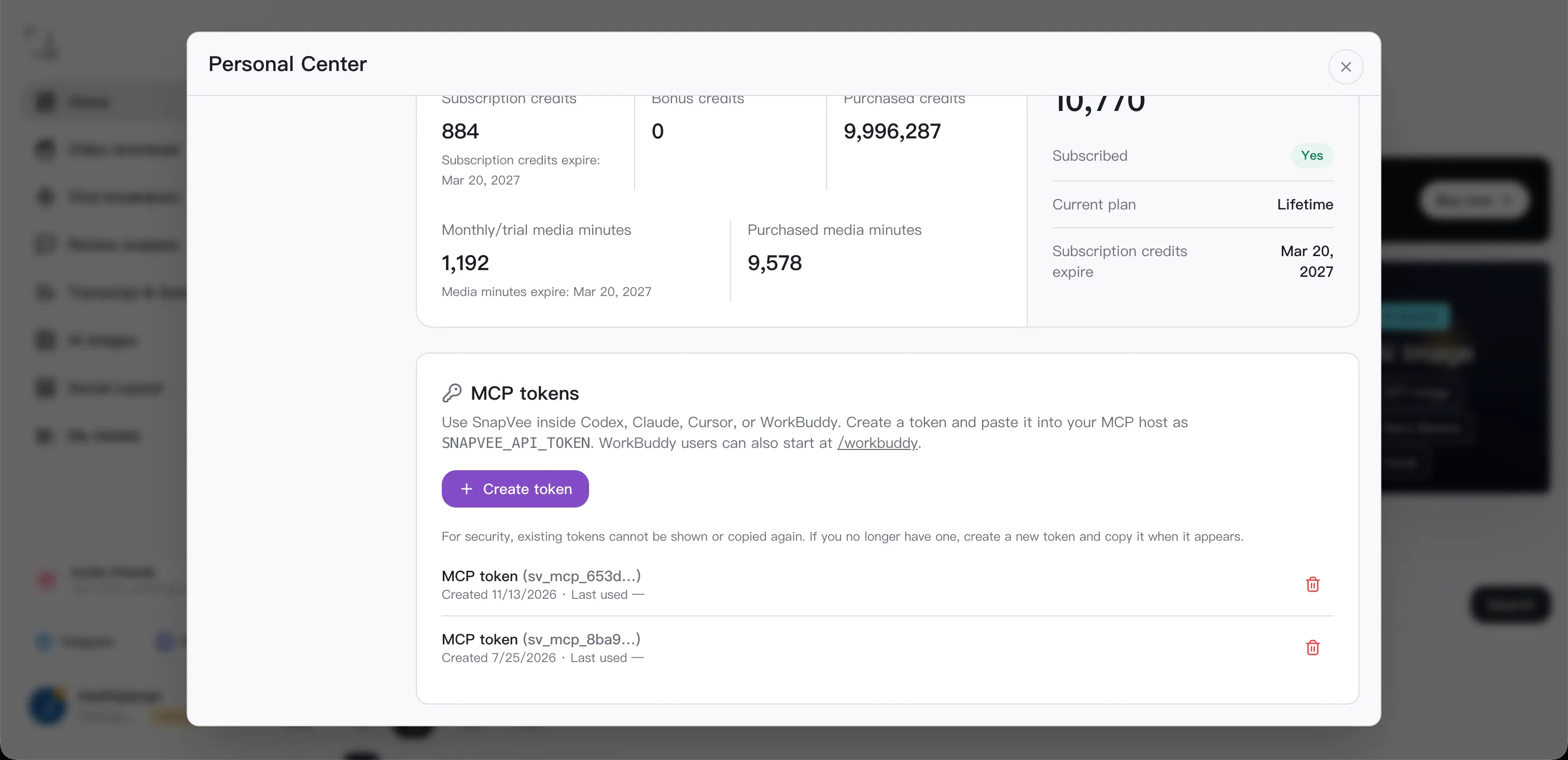
Увійдіть у свій SnapVee, знайдіть маркери MCP і створіть маркер. Скопіюйте його, коли він з’явиться: він починається з sv_mcp_, а його повне значення відображається лише один раз.
Розглядайте маркер як пароль. Не вставляйте його в бесіду, знімок екрана чи загальнодоступне сховище. Якщо він розкритий, відкликайте його у своєму профілі та створіть новий.
2. Встановіть плагін
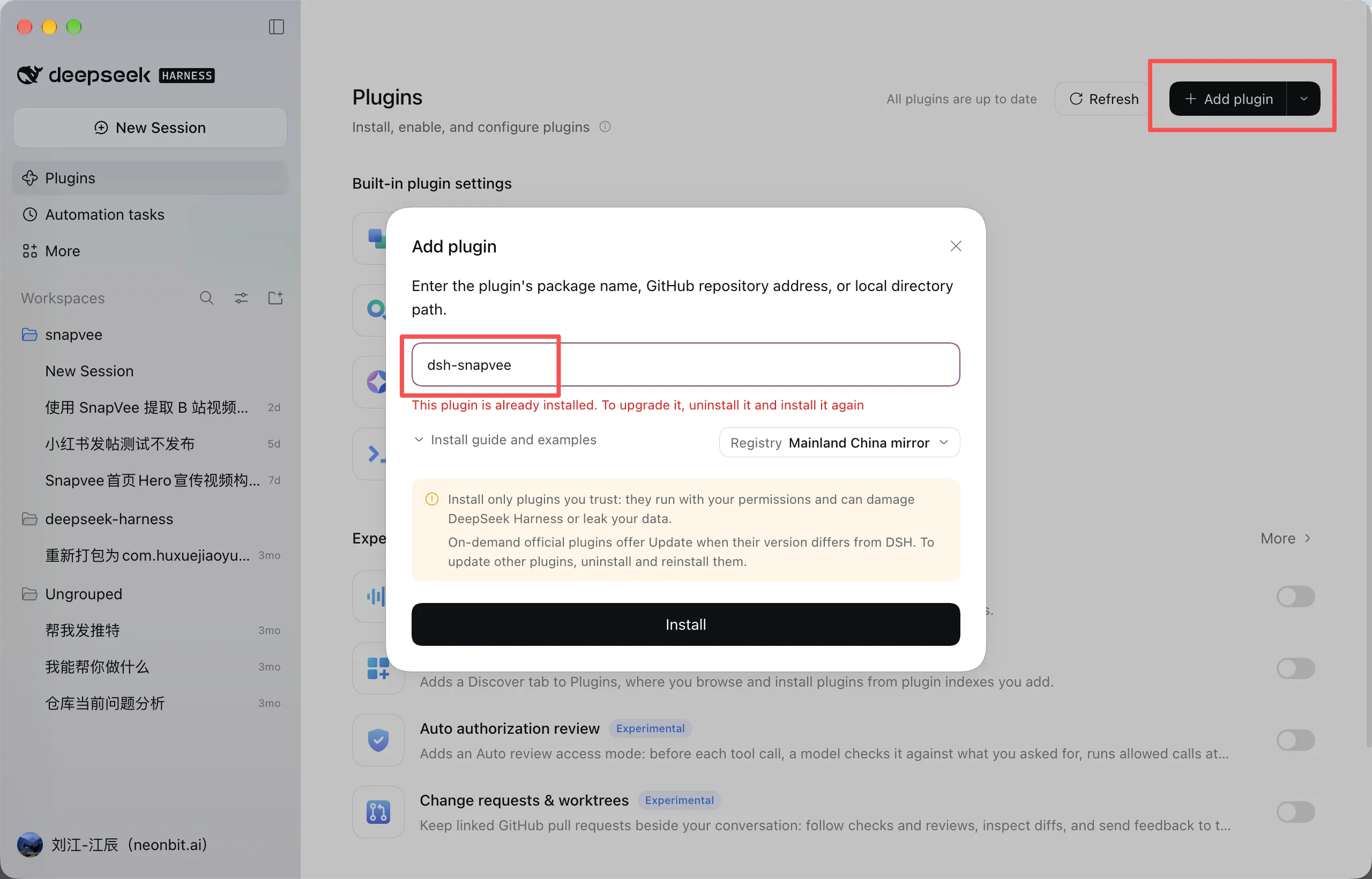
У DeepSeek Harness Desktop відкрийте Plugins, виберіть Add plugin і введіть:
dsh-snapvee@0.1.0
Дотримуйтеся вказівок, щоб установити та активувати його. Пакет також доступний на npm. Якщо його не вдається знайти, спробуйте вибрати офіційний реєстр npm у інсталяторі.
3. Налаштуйте свій маркер
Ця версія плагіна зчитує маркер із змінної середовища; він ще не надає окремого екрана для введення маркера. Відкрийте термінал на вашому Mac і запустіть:
touch ~/.zprofile
open -e ~/.zprofile
Додайте такий рядок у кінець файлу, замінивши приклад на власний маркер:
export SNAPVEE_API_TOKEN='sv_mcp_your_token'
Збережіть файл, повністю закрийте DeepSeek Harness за допомогою ⌘Q, а потім знову відкрийте його. Маркер зберігається як звичайний текст у вашому локальному ~/.zprofile; не діліться цим файлом і не завантажуйте його.
DeepSeek Harness Desktop може зчитувати змінні середовища з оболонки входу, але поведінка може відрізнятися залежно від версії. Якщо маркер не підбирається після перезапуску, перевірте версію програми та конфігурацію середовища.
4. Витягніть свою першу розшифровку
Почніть нову розмову та введіть:
Використовуйте SnapVee, щоб отримати голосовий текст із цього відео мовою оригіналу:

[Вставте посилання на відео тут]
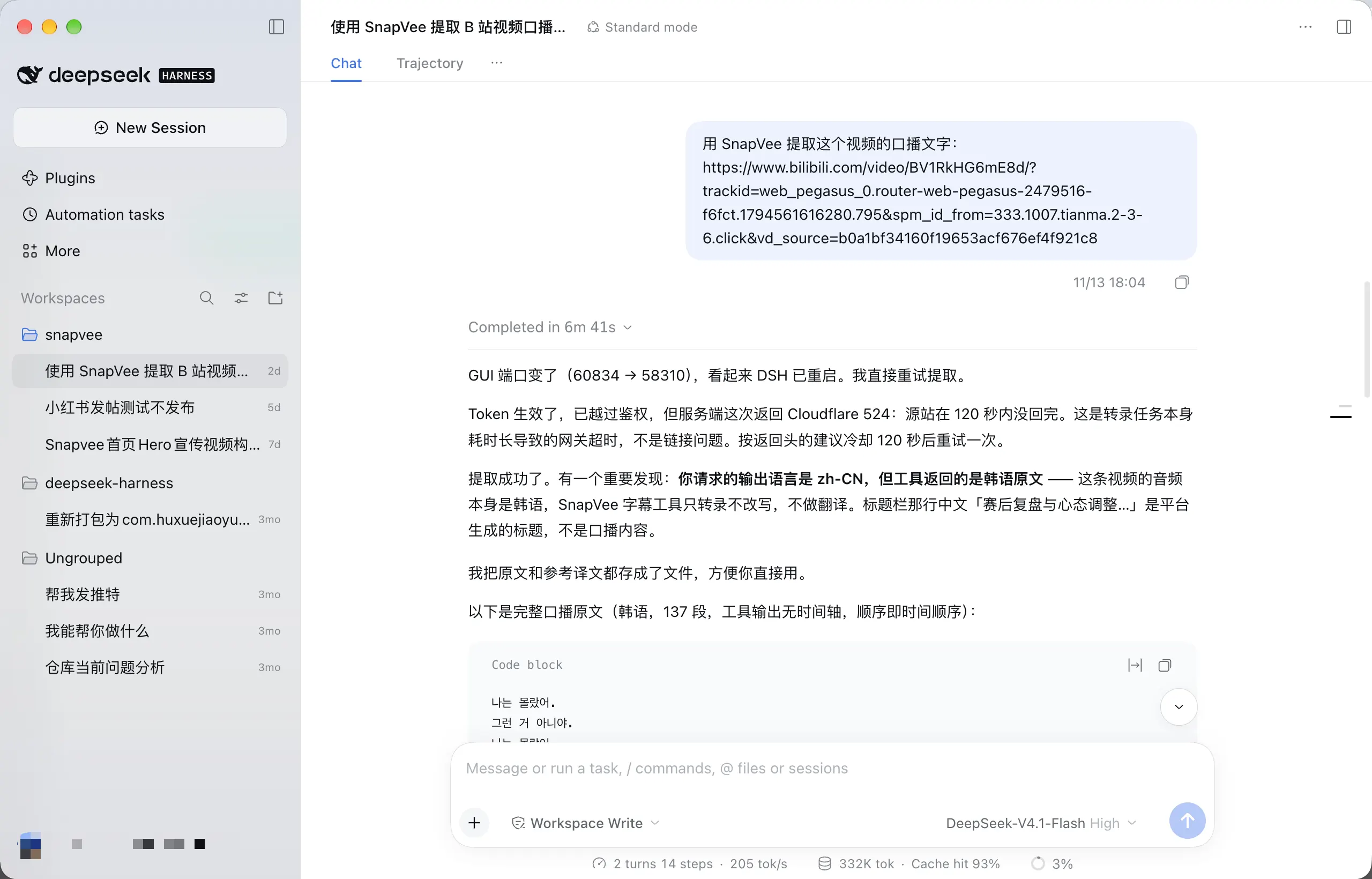
Спершу спробуйте переглянути коротке відео, щоб перевірити з’єднання та рахунок. Отримавши текст, продовжуйте ту саму розмову:
Перетворіть стенограму на нотатки для читання:
1. Стисло сформулюйте основну думку трьома реченнями.
2. Перелічіть ключові моменти.
3. Зберігайте факти та цифри в стенограмі.
4. Не додавайте заяви, яких немає у відео.
Поточний плагін повертає текст стенограми та не гарантує мітки часу чи файл SRT. Для перекладу попросіть DeepSeek перекласти витягнутий текст і перевірити назви, термінологію та цифри за оригінальним відео.
Спробуйте три робочі процеси
Перетворіть відео на статтю
Використовуйте SnapVee, щоб отримати стенограму, а потім перетворити її на статтю.
Зберігайте головне, використовуйте чіткі заголовки та не вигадуйте фактів чи прикладів.
Посилання на відео: [вставити посилання]
Розбийте структуру відео
Використовуйте SnapVee, щоб проаналізувати початок, структуру та презентацію цього відео,
потім запропонуйте схему для оригінального відео на ту саму тему.
Посилання на відео: [вставити посилання]
Організуйте відгуки про коментарі
Проаналізуйте коментарі до цього відео та згрупуйте основні переваги,
проблеми та проблеми з купівлею. Відокремте те, що сказали коментатори, від ваших висновків.
Посилання на відео: [вставити посилання]
Ви також можете попросити SnapVee завантажити відео та надати посилання на результат. Доступні формати залежать від джерела та прав на завантаження вашого облікового запису.
Як стягується плата за використання?
Плагін можна встановити безкоштовно. Завантаження використовують права на завантаження вашого облікового запису; транскрипція та розбивка відео за допомогою медіа-хвилин; аналіз коментарів використовує кредити AI. Транскрипція субтитрів округлює тривалість відео до наступної цілої хвилини: наприклад, відео тривалістю 3 хвилини 10 секунд займає 4 хвилини.
Ваш постачальник моделі окремо стягує плату за використання будь-якої моделі в DeepSeek Harness. Поточні плани та умови див. у SnapVee.
Усунення несправностей
Маркер недійсний або відсутній. Переконайтеся, що повний маркер sv_mcp_ знаходиться в SNAPVEE_API_TOKEN, збережіть файл і повністю перезапустіть DeepSeek Harness. Створіть новий маркер, якщо старий був відкликаний.
Запит повертає 524 або минув час. Не надсилайте одразу те саме відео повторно. Тайм-аут не обов’язково скасовує фонове завдання. Спочатку перевірте свій список завдань SnapVee і книгу медіа-хвилин; інше подання може створити ще одне оплачуване завдання.
Стенограма написана мовою оригіналу. Попросіть DeepSeek перекласти витягнутий текст і зберегти оригінал для порівняння.
Чи можу я експортувати тимчасові субтитри? Плагін головним чином повертає текст стенограми та не гарантує вихідні позначки часу чи SRT. Скористайтеся відповідною функцією субтитрів у SnapVee, якщо вам потрібен синхронізований файл, і перевірте експорт.