كيفية استخدام SnapVee في WorkBuddy: دليل المسودات والتفريغات والتعليقات
Jason Jiang
WorkBuddySnapVee
استخدم SnapVee في WorkBuddy لإعادة كتابة المسودات وفحص البنية وتلخيص التفريغات وتحليل التعليقات التي تقدمها.
يتوفر SnapVee في WorkBuddy للعمل على مسوداتك ونصوص التفريغ والتعليقات الخاصة بك. إليك طريقة البدء.
البدء
- افتح WorkBuddy وابحث عن SnapVee في متجر التطبيقات ثم افتح التطبيق.
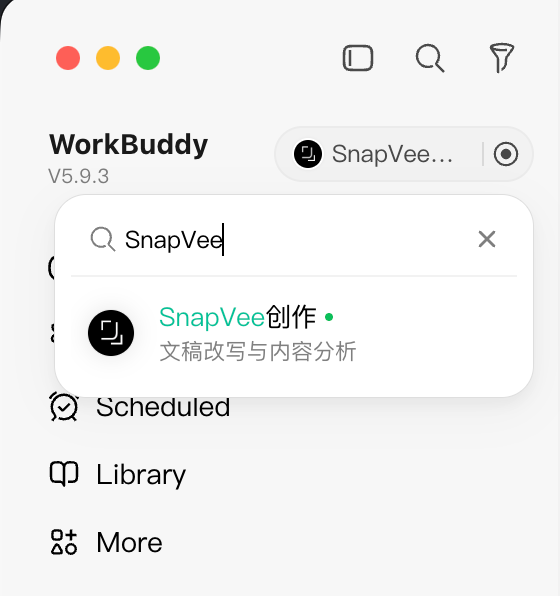
- اختر وضع عمل ومشهدًا، مثل إعادة الكتابة ← منشور اجتماعي أو التلخيص ← النقاط الرئيسية.
- الصق المسودة أو التفريغ أو التعليقات، أو ارفع ملفًا نصيًا يستطيع WorkBuddy قراءته. حدد الجمهور والقناة والنتيجة المطلوبة.
- اختر قالبًا للمشهد أو أدخل طلبك، ثم راجع النتيجة وحسّنها.
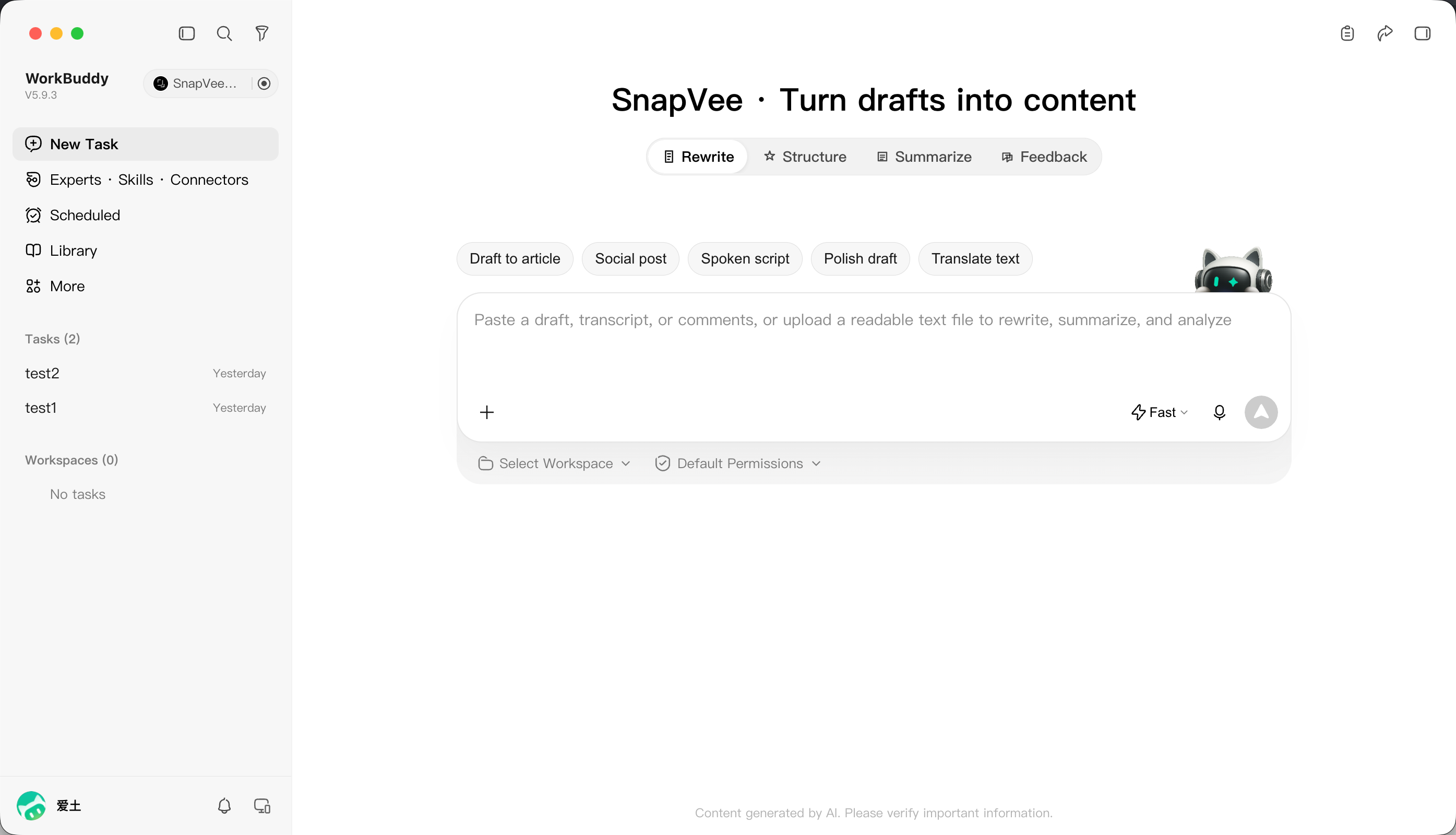
تستخدم أوضاع الكتابة نموذج منصة WorkBuddy ولا تتطلب حساب SnapVee أو رمزًا مميزًا. قد تختلف الخيارات المتاحة حسب واجهة WorkBuddy.
أربع طرق للعمل
- إعادة الكتابة تحول المسودات المقدمة إلى مقالات أو منشورات اجتماعية أو نصوص للإلقاء، ويمكنها تحسينها أو ترجمتها.
- البنية تفحص المقدمات والمخططات والخواتيم وتكيّف المحتوى المقدم مع الجمهور.
- التلخيص يستخرج النقاط الرئيسية وملخصات الأقسام والإجراءات والمصطلحات من نصوص التفريغ الموجودة.
- الملاحظات تجمع التعليقات المقدمة حسب الموضوع والأسئلة الشائعة ومسودات الردود.
طلبات يمكنك تجربتها
- «حوّل هذه المسودة إلى مقالة منظمة. حافظ على الحقائق وقدم عنوانًا ونصًا: [الصق المسودة]».
- «لخص ملاحظات التفريغ هذه في خمس نقاط وأدرج الإجراءات. أشر إلى الأمور غير المؤكدة: [الصق التفريغ]».
- «صنّف هذه التعليقات حسب الموضوع، وحدد الأسئلة الشائعة واكتب مسودات ردود دون اختلاق تعليقات: [الصق التعليقات]».
الأسئلة الشائعة
هل يمكنني تقديم رابط فيديو فقط؟ يحتاج تطبيق الكتابة إلى نص أو ملف قابل للقراءة؛ ولا يجلب الروابط أو ينزّل الفيديوهات أو يفرّغ الوسائط تلقائيًا. عند الحاجة، أعد النص أولًا في SnapVee ثم انقله إلى WorkBuddy.
استخدم مواد لديك إذن بمعالجتها وتحقق من الحقائق والاقتباسات ومخرجات الذكاء الاصطناعي قبل النشر. إذا تعذرت قراءة الملف، الصق النص المعني.